
製品フィード
プレミアム機能製品フィードはプレミアム機能です。この機能を有効にするには、担当のCSMにお問い合わせください。このオンボーディングフローは現在、レコメンデーションキャンペーンに対応しています。フィードトリガー型キャンペーンについては、製品データフィードのオンボーディング を参照してください。
Appierのマーケティングソリューションおよびエージェントで共有利用できる、製品名、説明、リンク、価格、在庫状況を含む製品フィードを1つ作成します。
製品フィードとは、製品とその製品情報を一覧にしたCSVファイルです。フィードをオンボーディングすると、製品データが必要な場所で同じフィードが再利用されるため、設定は一度で済みます。
製品フィードをオンボーディングするには、以下の各セクションを順に進めてください。
製品フィードファイルを準備する
製品フィードをAppierに提供する方法は2つあります。CSVファイルをアップロードする方法と、自社サーバーにファイルをホストしてAppierコンソールにURLを入力する方法です。URLソースを使用する場合は、ファイルがサーバーにホストされ、アクセス可能な状態であることを確認してください。
いずれの方法でも、以下の形式およびエンコーディング要件に従います。
- ファイル形式:CSV
- ファイルエンコーディング:UTF-8(BOMなし)。UTF-8(BOM付き)やその他のエンコーディングは使用しないでください。
- ファイルサイズ:
- ファイルアップロード:1ファイルあたり最大100MB。
- URLソース:1URLあたり最大275MB。
フィールド仕様
製品フィードファイルに含めるフィールドについては、以下の表を参照してください。各フィールドに共通するルールは、以下のとおりです。
- フィールド名
- フィールド名は大文字と小文字を区別します。
- フィールド名には、英字以外の文字を使用しないでください。
- 可能な限り、表に記載のフィールド名を使用してください。製品フィードで異なるフィールド名を使用している場合は、手順2:フィールドをマッピングする で各列をAppierのシステムフィールドに対応付けることができます。
- フィールドマッピングの完了後は、列名を変更しないでください。Appierはマッピングを保存し、以降の同期に再利用します。マッピング済みの列名を変更すると、同期が失敗したり、そのフィールドがマッピングされなくなる場合があります。
- 必須フィールド
- 必須フィールドの列をすべて製品フィードに追加します。
- すべての製品の各必須フィールドに、値を必ず入力します。
- カンマと二重引用符のエスケープ
-
カンマまたは二重引用符を含むフィールドは、二重引用符で囲みます。例:
Extra Virgin Olive Oil,ID002173,"Organic and natural, cold-pressed, 500ml". -
フィールド内に二重引用符を含める場合は、二重引用符をもう1つ追加してエスケープします。例:
Extra Virgin Olive Oil,ID002173,"Organic and natural, ""cold-pressed"", 500ml".
-
ファイル例参考例については、製品フィードファイル(サンプル) を参照してください。
| システムフィールド | 説明 | 構文と仕様 | 必須/任意 |
|---|---|---|---|
製品IDid | 製品を一意に識別するID。例:b14s001-8100 | • 文字列(String型) • 最大32バイト(ASCIIエンコードで32文字相当)。 • ASCIIの範囲 0x21〜0x7e の文字のみ使用可能。 | 必須 |
タイトルtitle | 製品名。例:Lemon Herbal Tea | • 文字列(String型) • 最大100バイト(ASCIIエンコードで100文字相当)。 | 必須 |
URLlink | 製品詳細ページへのURL。 | • 文字列(String型) • http:// または https:// で始まること。• 相対パス(例: /product/123)やアプリディープリンク(例:mycomp://)には対応していません。 | 必須 |
画像image_link | 製品画像へのURL。 • すべての製品で同じ画像サイズを使用すること。 • 製品をユーザーが識別しやすい、鮮明な画像を使用します。 • ウォーターマークや割引タグなど、視覚的なノイズを除去します。 | • 文字列(String型) • http:// または https:// で始まること。• 画像形式:PNG、GIF、JPG/JPEG、WebP。 • 相対パスおよびアプリディープリンクには対応していません。 | Similar Images のレコメンデーションモデルを使用する場合は必須。 |
説明description | 製品の説明。 • レコメンデーションモデルが各製品を理解しやすくなるよう、情報量の多い説明文を使用します。 • ユーザーが製品を認識・記憶しやすくなるよう、説明の繰り返しを避けてください。 | • 文字列(String型) • 最大5000バイト(ASCIIエンコードで5000文字相当)。 | Similar Product Attributes のレコメンデーションモデルを使用する場合は必須。 |
カテゴリーgoogle_product_category | 製品分類のカテゴリーIDまたはカテゴリー名。例:L0 > L1 > L2 > L3 > L4、または Category_A > Category_B, Category_C。• より精度の高いレコメンデーションのために、「toy」のような汎用的なカテゴリーや「on-sale」のような製品属性と無関係なカテゴリーは避けてください。 | • 文字列(String型) • カテゴリーレベルを区切るには、 >(前後にスペースあり)を使用します。• 複数のカテゴリー階層を区切るには、 ,(カンマ)を使用します。 | Similar Product Attributes、Similar Images、または Repurchase のレコメンデーションモデルを使用する場合は必須。 |
価格通貨currency | 価格の通貨。例:JPY、KRW、TWD。 | • 文字列(String型) • ISO 4217の3文字コードを使用します。 • 通貨記号は使用しないでください。 | 必須 |
現在価格price_value | 割引を含む現在の価格。例:800、149.9。 | • 数値(Float型) | 必須 |
通常価格sale_price_value | 割引前の価格。例:1000、199.9。 | • 数値(Float型) | 必須 |
在庫状況 availability | 製品の在庫状況。 | • 文字列(String型) • 1 / 0 または in stock(在庫あり)/ out of stock(在庫なし)を使用すること。 • 製品が在庫ありか否かを示すバイナリ形式で指定すること。 | 必須 |
Android URLandroid_url | AndroidアプリのディープリンクURL。アプリ内ページにリダイレクトします。 | • 文字列(String型) | Androidアプリがあり、ディープリンクを使用する場合は必須。 |
iOS URLios_url | iOSアプリのディープリンクURL。アプリ内ページにリダイレクトします。 | • 文字列(String型) | iOSアプリがあり、ディープリンクを使用する場合は必須。 |
カスタムcustom_label_0、custom_label_1、custom_label_2、custom_label_3、custom_label_4 | この表に記載されていないフィールドが製品フィードに含まれる場合、カスタムラベルとしてマッピングできます。 | • 文字列(String型)、数値(Float型)、またはブール値(boolean型)。 • 最大5000バイト(ASCIIエンコードで5000文字相当)。 | 任意 |
製品フィードファイルのホスティング(URLソースのみ)
URLソースを使用する場合は、Appierが設定したスケジュールでファイルを取得できるよう、自社サーバーに製品フィードファイルをホストします。
- HTTPまたはHTTPS形式のURLを直接指定します。
- サーバーに認証が必要な場合は、ユーザー名とパスワードをURLに埋め込むことができます。例:
https://username:[email protected]/<DATA_FEED_FILE_NAME>.csv。 - 許可リスト(allowlist)で製品フィードファイルへのアクセスを管理している場合は、Appierからのアクセスを許可するために以下のIPアドレスを追加します。
61.216.8.10461.216.8.10313.229.23.413.0.119.15535.185.163.2935.189.177.5234.84.107.180/3234.84.45.228/3234.146.255.182/3234.146.231.181/3234.84.32.103/3234.85.109.182/3235.187.213.241/3234.84.94.6/32111.235.224.78/32111.235.224.79/32111.235.224.80/32
URLに埋め込まれた認証情報URLへの認証情報の埋め込みは可能ですが、推奨しません。データアクセス権限の管理はお客様の責任となります。フィードへのアクセスに必要以上の機密情報を埋め込まないようにしてください。
製品フィードを追加する
[共通設定] → [製品フィード] を開き、以下の操作を行います。
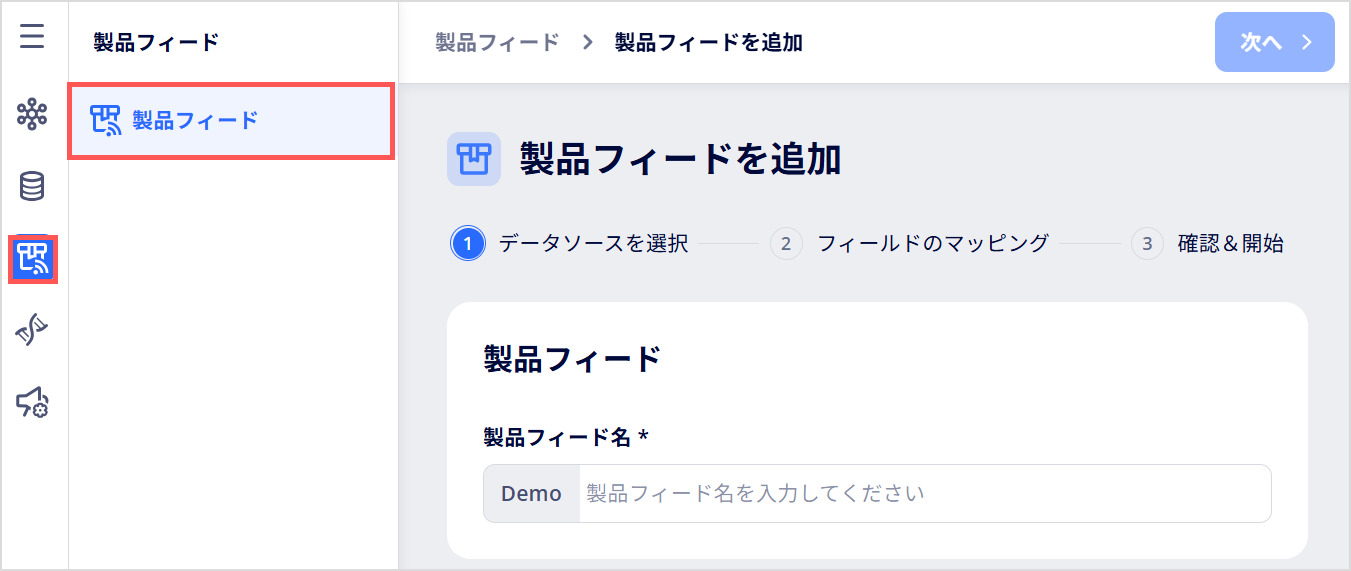
手順1:データソースを選択する
製品フィードの名前を入力し、フィードの提供方法を選択します。
| データソース | 説明 |
|---|---|
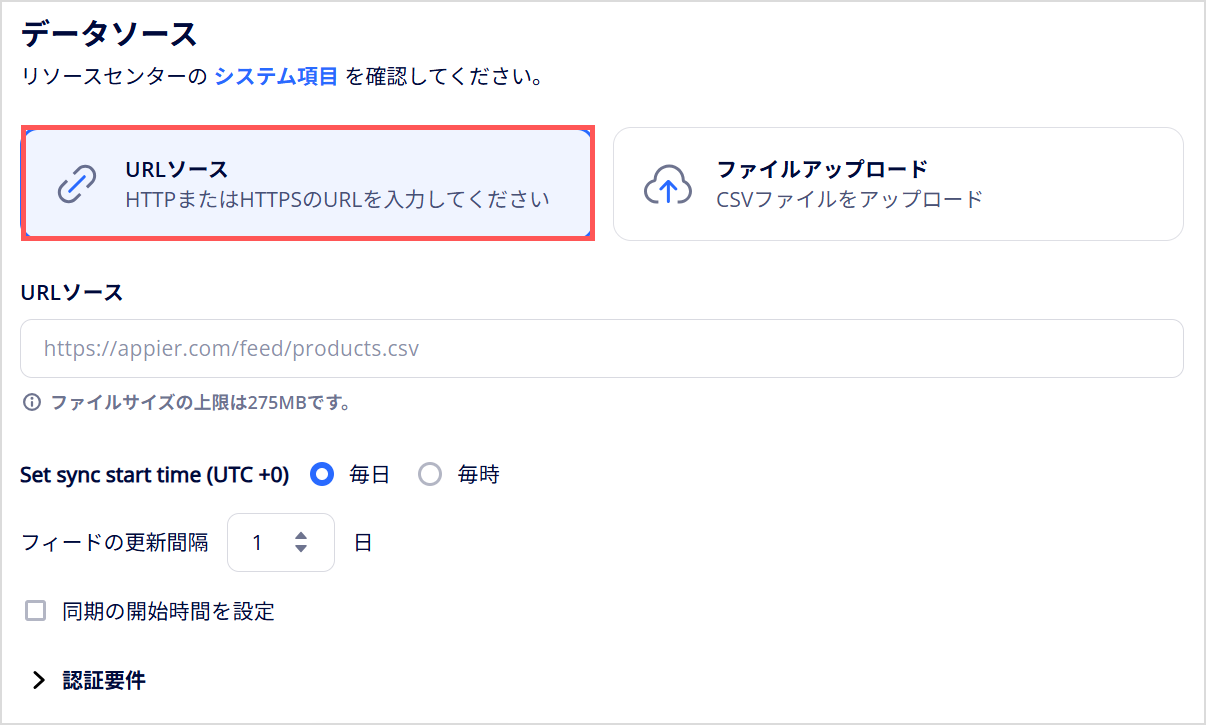
| URLソース | CSVファイルのHTTPまたはHTTPS URLを指定します。Appierが指定したスケジュールに従ってファイルを取得・同期します。製品フィードが頻繁に変更される場合はこのオプションを使用します。 |
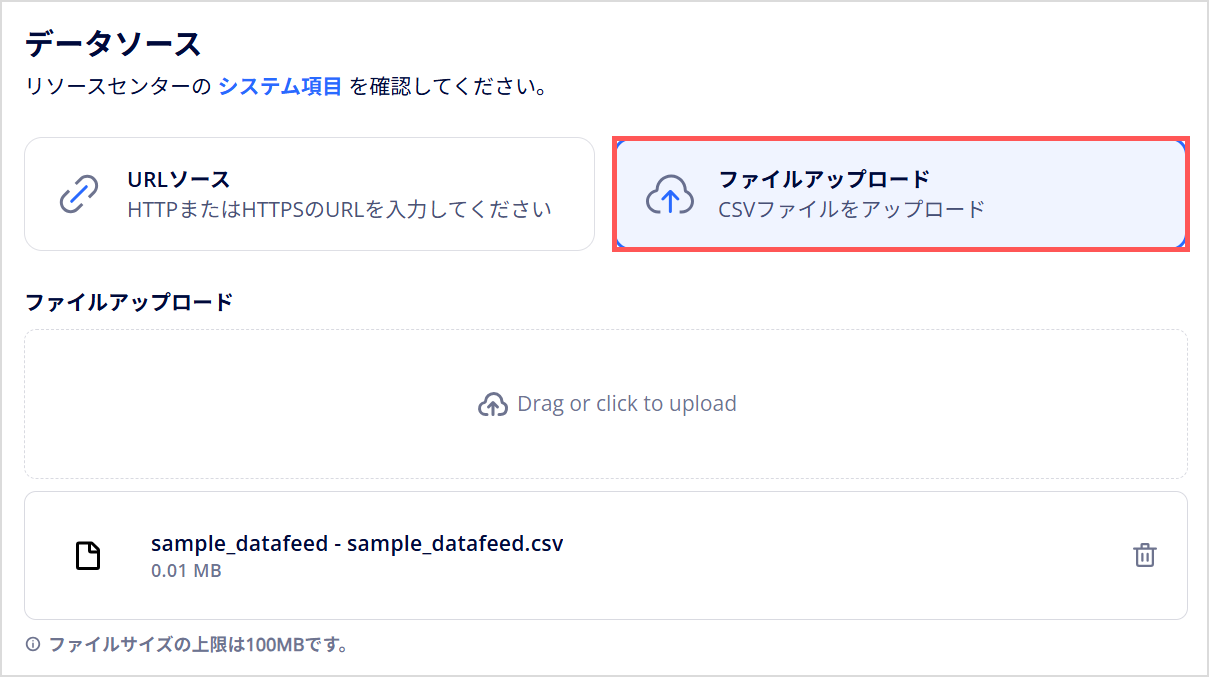
| ファイルをアップロード | CSVファイルを直接アップロードします。ファイルは一度だけアップロードされ、自動同期は行われません。後から更新するには、[ソースを更新] をクリックして新しいファイルをアップロードします。 |
URLソースを設定する
HTTPまたはHTTPS形式のURLを URLソース フィールドに入力します。最大ファイルサイズは、275MBです。
- 同期間隔:Appierがフィードを取得する頻度を選択します。
- 日次:同期間隔の日数を入力します。
- 毎時:同期間隔の時間数を入力します。最短更新間隔は6時間です。
- [同期の開始時間を設定] のチェックボックスをオンにして、同期を開始する時刻を選択します。
- 認証要件:このセクションを展開して、認証が必要なフィードへのアクセス方法を確認してください。
- 製品フィードに認証が必要な場合は、URLに認証情報を埋め込み ます。
- サーバーの許可リストにAppierのIPアドレスがすべて含まれていることを確認してください。
ファイルをアップロードする
CSVファイルをアップロードエリアにドラッグするか、クリックしてファイルを選択します。最大ファイルサイズは、100MBです。
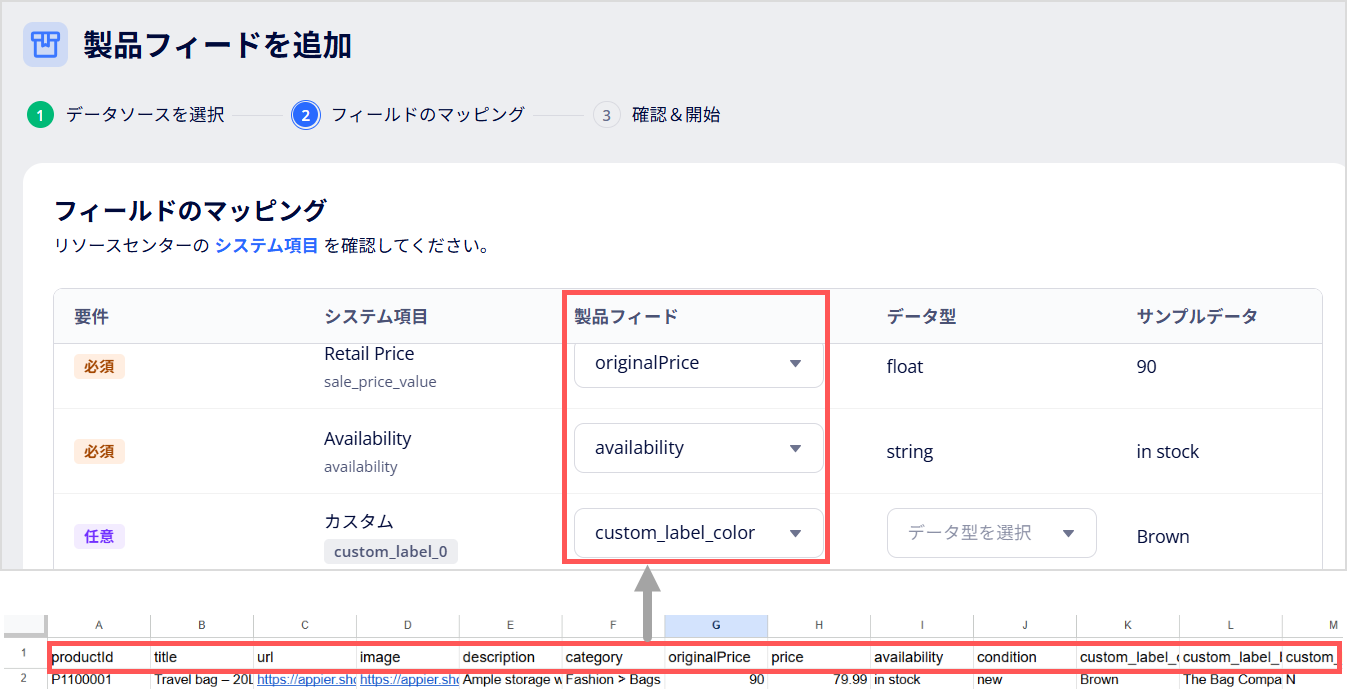
手順2:フィールドをマッピングする
各システムフィールドについて、製品フィードファイルから対応する列をドロップダウンで選択します。続行するには、必須のシステムフィールドをすべてマッピングする必要があります。任意のフィールドは、マッピングしなくてもかまいません。
| 列 | 説明 |
|---|---|
| 必須/任意 | システムフィールドが必須か任意か。 |
| システムフィールド | Appierに表示されるシステムフィールド名と内部キー(例:product_id)。 |
| 製品フィード | 製品フィードのソースから対応する列を選択するドロップダウン。 |
| データ型 | システムフィールドに想定されるデータ型(例:string または float)。 |
| サンプルデータ | 製品フィードから正しい列を確認するための値の例。 |
手順3:確認&開始する
Appierは製品フィードの最初の700行を検証し、フィードを開始する前に確認できるよう結果を表示します。
- 概要:有効なアイテム数と要確認の行数を表示します。データに問題のある行がある場合、Appierがフラグを立てます。ソースファイルを確認・修正できます。
- 行レベルの問題:検出された問題ごとに、行番号、フィールド、値、問題の種類を一覧表示します(例:
価格フィールドに数値ではなくテキストが含まれています、必須フィールドが空です)。[レポートをダウンロード] をクリックすると、問題の全リストをダウンロードできます。
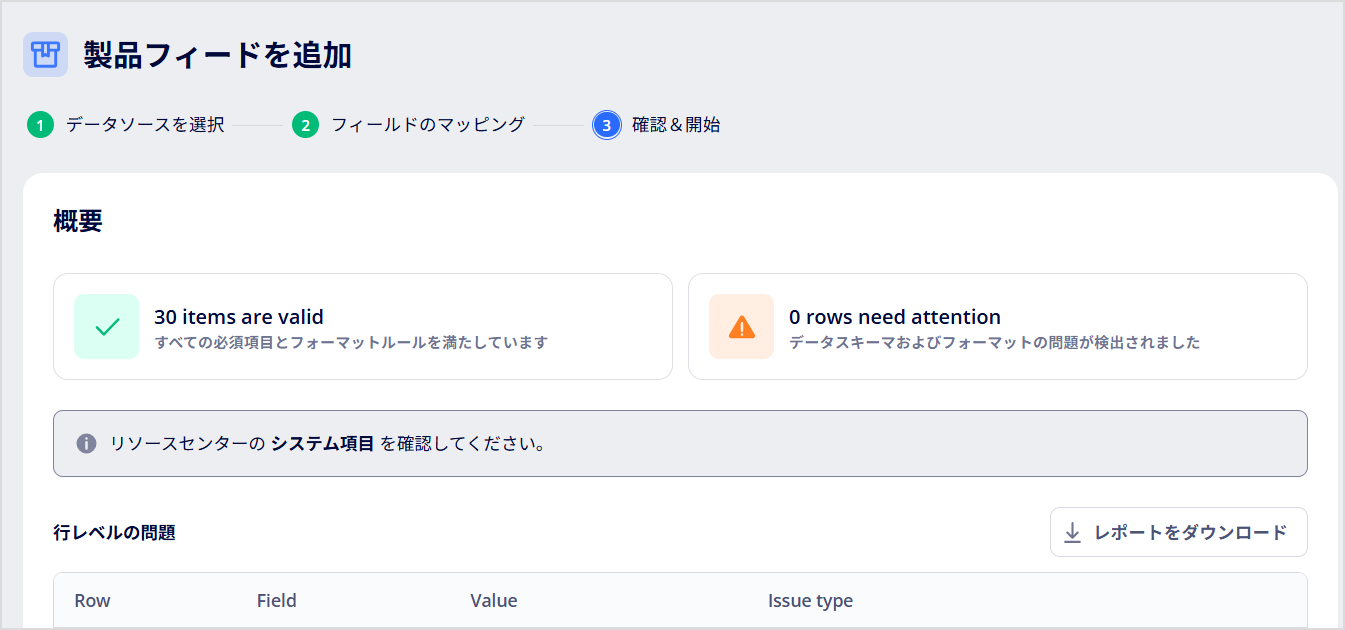
Appierが問題のある行にフラグを立てていても、製品フィードを開始することは可能です。ただし、ソースファイルを修正してから検証を再実行することをお勧めします。問題を修正するには2つの方法があります。
- ソースファイル(またはURL先のファイル)を更新してから、検証を再実行します。
- フィードをそのまま開始し、後から [ソースを更新] で問題を修正します。
準備ができたら、[保存] をクリックしてフィードを開始します。
製品フィードを管理する
フィードを開始すると、完全に処理されて使用できるようになるまでしばらく時間がかかることがあります。フィードのステータスを確認 し、製品を参照 して、必要に応じて データソースを更新 します。
概要
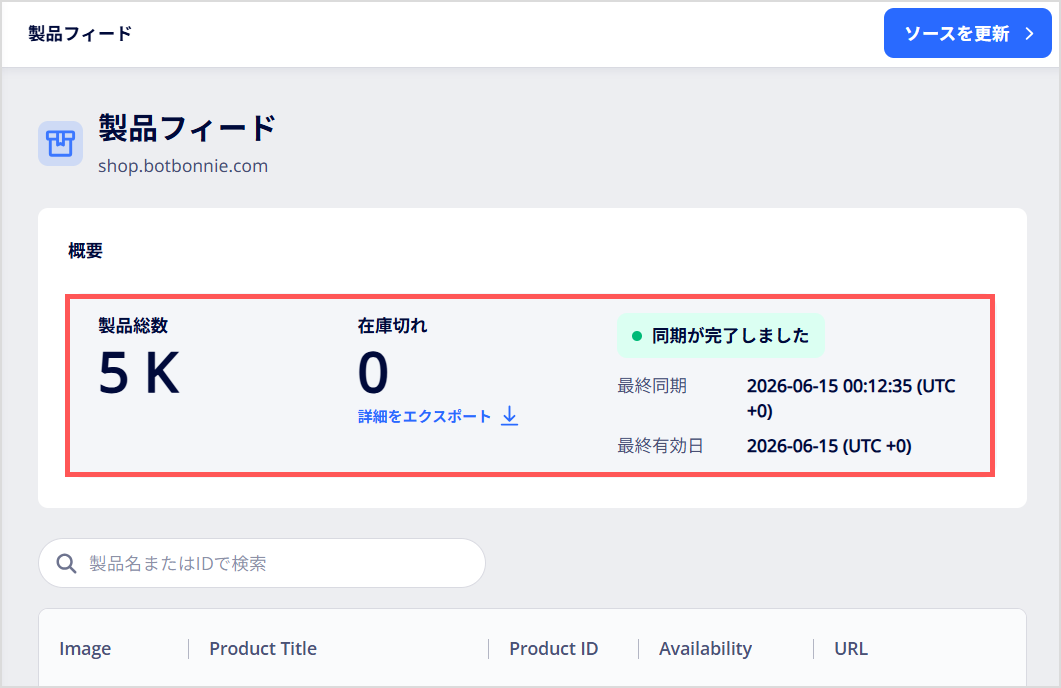
[概要] セクションには、フィードの現在のステータスが表示されます。
| 指標 | 説明 |
|---|---|
| 製品総数 | フィードに含まれる製品の総数。 |
| 在庫切れ | 在庫切れとしてマークされた製品の数。[詳細をエクスポート] をクリックすると、在庫切れ製品のリストをダウンロードできます。 |
| 更新ステータス | 直近の同期結果と、最後に成功した同期の日時。 |
製品を閲覧する
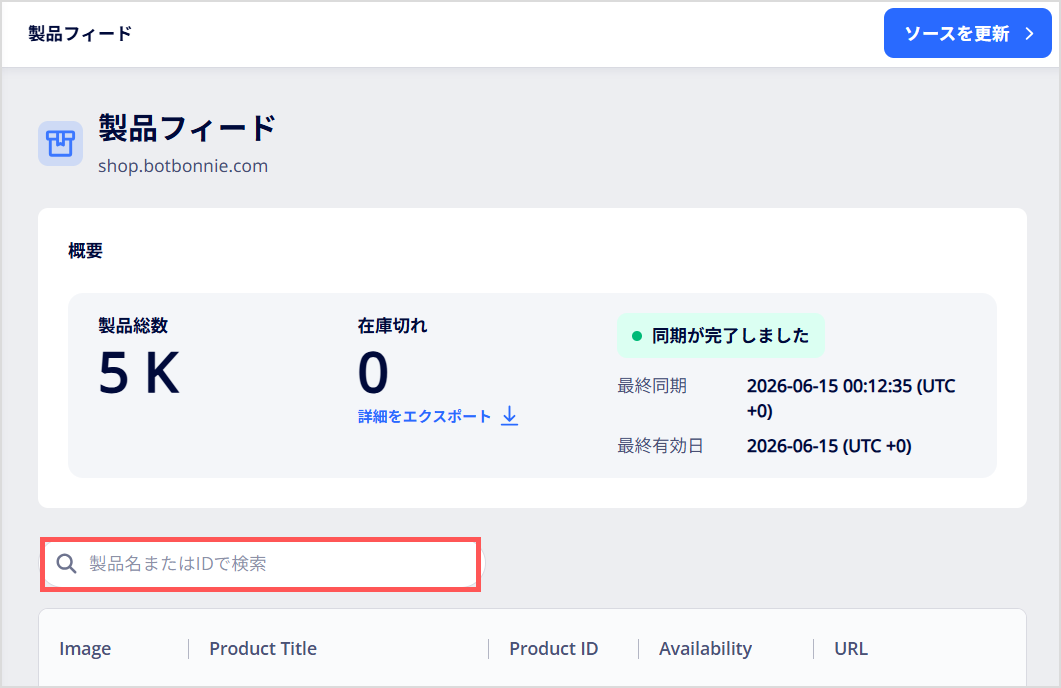
製品一覧には、フィードに含まれるすべての製品が表示されます。以下の操作が可能です。
- 製品名または製品IDで検索する。
- 画像、製品タイトル、製品ID、在庫状況、URL、説明などの列で製品の詳細を確認する。
- リスト下部のページネーションを使用して製品一覧をナビゲートする。
ソースを更新する
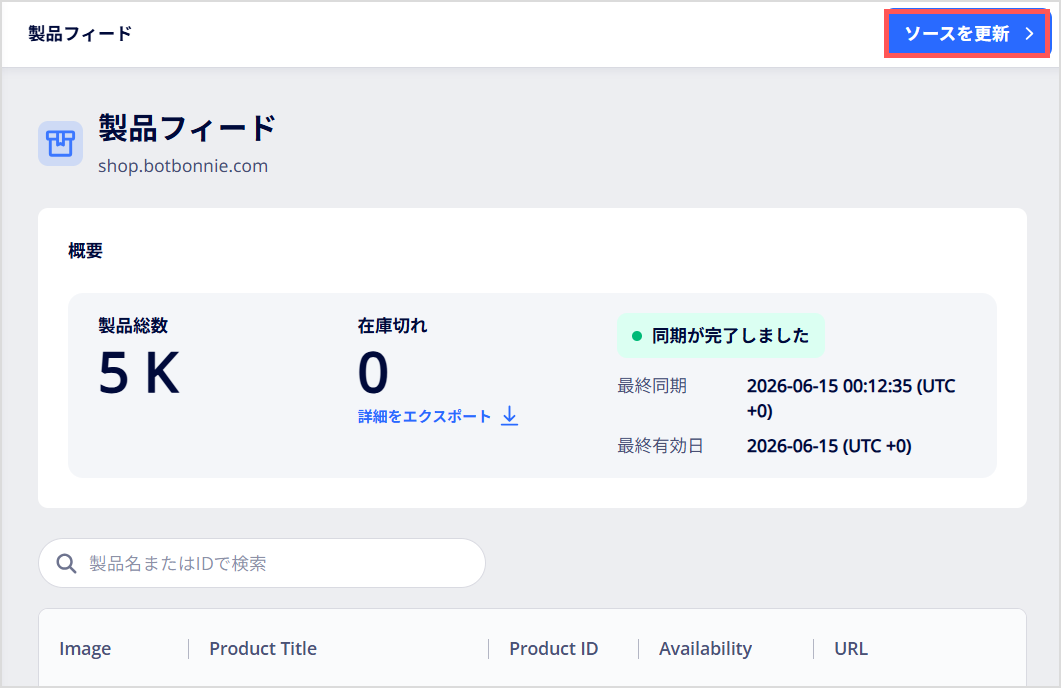
データソースの変更、同期エラーの修正、またはフィールドマッピングの更新を行うには、[ソースを更新] をクリックして フィード設定のフロー を最初からやり直します。追加の更新を行う前に、変更が反映されるまで数分お待ちください。
- データソースを変更すると、フィールドマッピングが最初からやり直しになり、Appierが新しいソースの最初の700行を検証します。
- 現在稼働中のフィードは、新しいフィードが検証を通過するまで継続して動作します。このプロセス中も、キャンペーンやその他の機能は引き続き動作します。
同期が失敗した場合スケジュールされた同期が失敗した場合も、直前に成功したフィードがレコメンデーションキャンペーンに引き続き使用されます。繰り返しの失敗を防ぐため、自動同期が一時停止されます。問題の調査と同期の再開については、担当のCSMにお問い合わせください。
FAQ(よくある質問)
製品フィードに含める製品データについて
まず、すべての必須フィールドを入力します。これにより、Appierが製品の識別・表示・価格設定に必要な最低限のデータが揃います。フィードの活用目的に合わせて、オプションフィールドを追加します。
- より精度の高いレコメンデーション、動的コンテンツ、またはキャンペーンのパーソナライズを実現するには、情報量の豊富な
descriptionの値と、整理された完全なcategoryの値を含めてください。 - ビジュアル類似性レコメンデーションには、すべての製品に
imageを含めてください。 - 「ベストセラー」タグ、季節グループ、内部SKUなど、標準フィールドでカバーされていない製品属性がある場合は、
custom_label_0からcustom_label_4にマッピングします。
製品データの更新頻度について
製品情報の更新頻度によって異なります。ほとんどのカタログでは、日次更新で十分です。フラッシュセールの実施、在庫数の管理、頻繁な価格変更など、カタログが一日を通して変化する場合は、更新頻度を高めてください。
最短同期間隔は6時間のため、リアルタイム更新には対応していません。より頻繁な更新が必要な場合は、担当のCSMまでお問い合わせください。
同期頻度またはデータソースを変更するには、[製品フィード] ページの [ソースを更新] をクリックします。
- URLソース を使用する場合は、[同期間隔] の設定を調整します。
- ファイルアップロード を使用する場合は、フィードを更新するたびに新しいファイルをアップロードします。
Updated 8 days ago