
多要素認証
セキュリティ対策をさらに強化して、アカウントを保護します。
多要素認証(MFA)では、ログイン時にパスワードに加えて確認コードの入力が必要となるため、セキュリティーが強化されます。
メールコード を使用したMFAはデフォルトで有効になっていますが、セキュリティーとログインの利便性を高めるため、認証アプリ を使用したMFAを有効にすることをおすすめします。MFA方式の比較については、メールコードVS認証アプリ を参照してください。
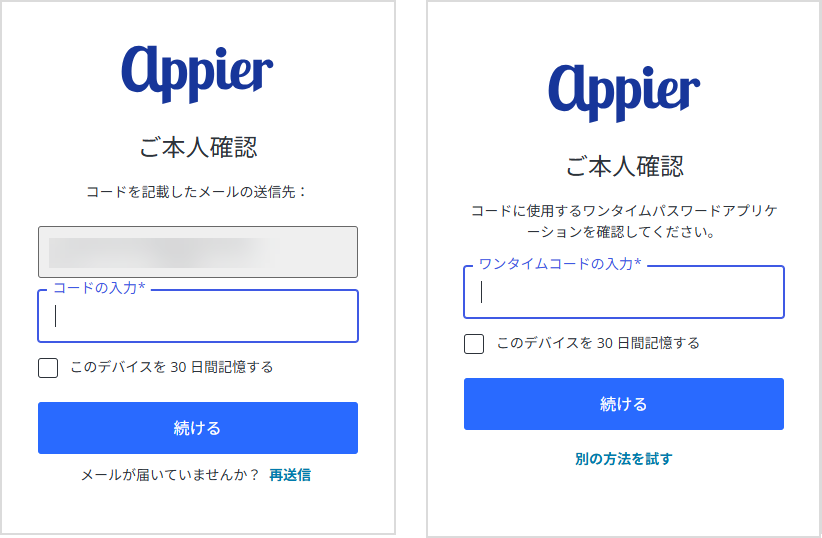
メールコードVS認証アプリ
アカウントセキュリティセンター で MFA用の認証アプリを設定 します。
(推奨)認証アプリ
メールコードに加えて、認証アプリを使用したMFAを設定することもできます。認証アプリは、有効期限のあるワンタイムコードを生成するため、メールコードよりも安全です。
MFA認証アプリのサポート認証アプリを使用したMFAは、メールアドレスとパスワードでログインする場合にのみ利用できます。SSO(GoogleやFacebookなど)を使用してログインする場合、引き続き確認コードはメールでのみ受け取れます。
認証アプリとは?
認証アプリとは、一定の時間ごとに新しい6桁のセキュリティーコードを生成するアプリのことです。メールでコードが届くのを待つ必要はありません。アプリを開いて表示されているコードを入力するだけで済みます。
メールコードではなく認証アプリを使う理由は?
認証アプリには、メールコードに比べていくつかの利点があります。
- より速く、信頼性が高い: コードはアプリにすぐ表示され、インターネットや電波が届かない環境でも生成され続けます。
- よりシンプル: Appierの認証メールを許可リストに登録したり、スパムフィルターを管理したりする必要はありません。認証アプリは、スマートフォン、コンピューター、ブラウザー拡張機能など、用途に合わせて使用できます。
- より安全: コードは一定時間で失効し、メールで送信されることもありません。
アプリは1つあれば十分なので、最も使いやすいものを選択してください。以下に、代表的な認証アプリをいくつかご紹介します。
| アプリ | プラットフォーム |
|---|---|
| Google Authenticator | モバイル(iOS/Android) |
| Microsoft Authenticator | モバイル(iOS/Android) |
| Authy | モバイル、デスクトップ |
| 1Password | モバイル、デスクトップ、ブラウザー拡張機能 |
| Bitwarden | モバイル、デスクトップ、ブラウザー拡張機能 |
デバイスを変更する場合は?
新しいデバイスに変更する前に、認証アプリのMFAをオフにし、新しいデバイスで再度設定します。
- アカウントセキュリティセンター を開き、 [セキュリティ] タブをクリックします。
- [認証アプリ] の横のトグルをオフにし、 [オフにする] をクリックして確定します。
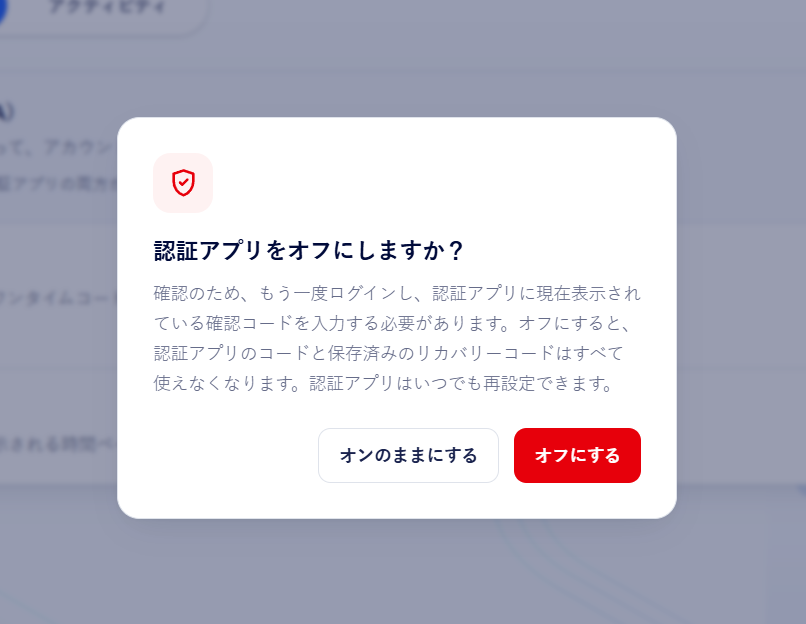
- プロンプトが表示されたら、確認のため、現在の認証コードを入力して再度サインインします。
- 新しいデバイスで 認証アプリを設定 し直します。
認証アプリをオフにすると、古いデバイスのコードと保存されているリカバリーコードは無効になります。いつでも再設定できます。
認証アプリを設定する
アカウントセキュリティセンターを開き、 MFA用の認証アプリを設定 するオプションを有効にします。
認証アプリのコードでログインする
メールアドレスとパスワードでサインインし、さらに認証アプリも設定している場合、ログインには認証アプリのコードが必要になります。シングルサインオン(SSO:GoogleアカウントやFacebookアカウントなど)でログインする場合、認証アプリのコードは使用できません。
- メールアドレスとパスワードを入力します。
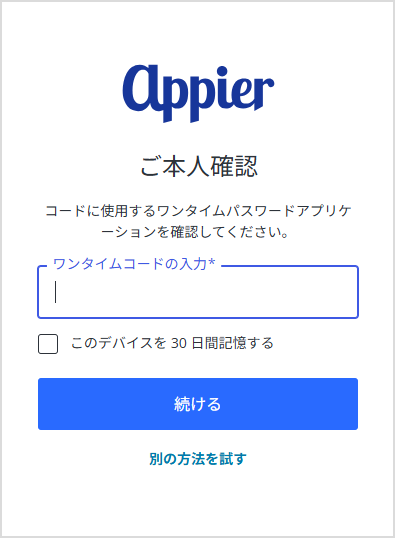
- アプリを開いて現在のコードを入力し、 [続行] をクリックしてログインを完了します。
[このデバイスを30日間記憶する] にチェックを入れると、今後30日間はワンタイムコードを入力しなくてもログインできるようになります。
メールコード
エンタープライズコンソールのアカウントでは、メールによるMFAがデフォルトで有効になっています。メールコードは、ログインに使用しているメールアドレス宛に送信されます。組織のメールセキュリティーポリシーにより、外部送信者からのメールが既定でブロックされる場合は、確認コードがユーザーに確実に届くよう、 Appierの認証メールを許可リストに登録 してください。
メールコードでログインする
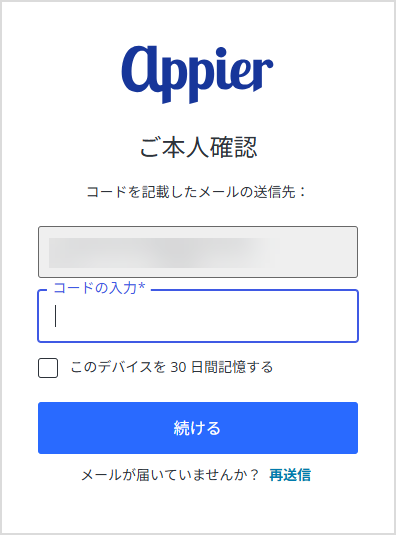
- メールアドレスとパスワードを入力するか、シングルサインオン(SSO)でログインします。
- メールに送信されたコードを入力し、 [続行] をクリックしてログインを完了します。
Appierの認証メールを許可リストに登録する
組織のメールセキュリティーポリシーで外部送信者からのメールが自動的にブロックされる設定になっている場合は、確認コードやセキュリティー侵害の通知が確実にユーザーに届くよう、Appierの認証メールをあらかじめ許可リストに登録しておいてください。
- 送信元:
Appier Solutions <[email protected]> - ドメイン:
appier.com(エンベロープドメインおよびバウンスドメイン:amazonses.appier.com) - Amazon SES経由で送信されます。SPF、DKIM(
d=appier.com)、DMARCの検証に合格
送信者ドメインが appier.com であり、メッセージがDMARCまたはDKIM(d=appier.com)の検証に合格する場合にメールを許可するよう、メール管理者またはIT管理者に依頼してください。DMARCチェックを維持することで、正規のメールを受信しながら、なりすましメールは引き続きブロックできます。
- Microsoft 365:
appier.comを [テナントの許可/ブロックリスト] に追加するか、送信者ドメインがappier.comでAuthentication-Resultsヘッダーにdmarc=passを含むメールフロールールを追加します。 - Google Workspace: Gmail管理コンソールで [迷惑メール] → [承認済み送信者リスト] を開き、
appier.comを追加した上で、認証済み送信者に限りスパムフィルターを適用しないようにします。 - Proofpoint、Mimecast、Barracuda、Cisco: 送信者ドメイン
appier.comを許可します。可能であれば、SPF、DKIM、DMARCのいずれかの検証に合格する条件と組み合わせることを推奨します。
メールシステムでドメイン単位の許可リスト登録ができない場合は、許可リストの設定方法について担当のCSMまでお問い合わせください。
Updated 11 days ago