
セグメントの管理
[セグメント] ページでは、プロジェクト内のすべてのセグメントが表示されます。このページから、セグメントの詳細を確認したり、管理を行うことができます。
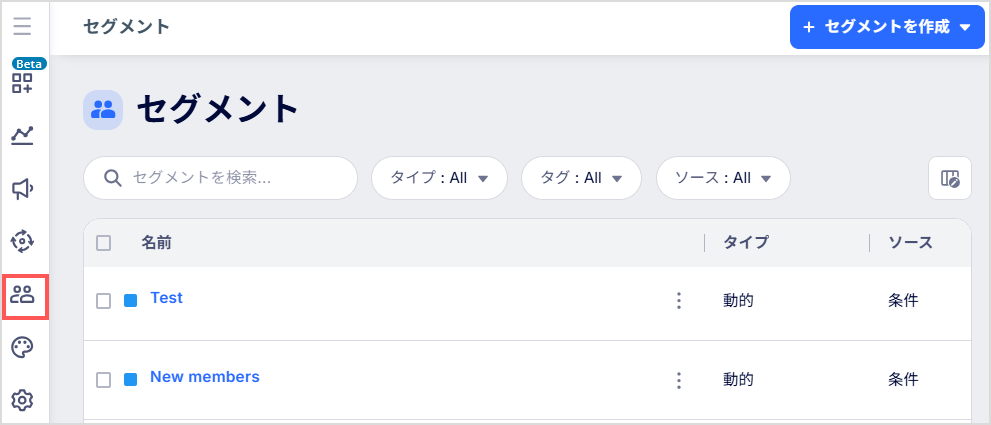
セグメントの作成とエクスポートセグメントの作成およびエクスポート方法については、以下のガイドを参照してください。
セグメントの詳細を表示する
- セグメント名をクリックすると、詳細を確認できます。
- セグメントリストの列をカスタマイズ して、必要な情報のみを表示できます。
- また、検索やフィルター を使用して、目的のセグメントをすばやく見つけることができます。
セグメントリストの列をカスタマイズする
 をクリックすると、セグメントリストに表示する列の追加、削除、並び替えができます。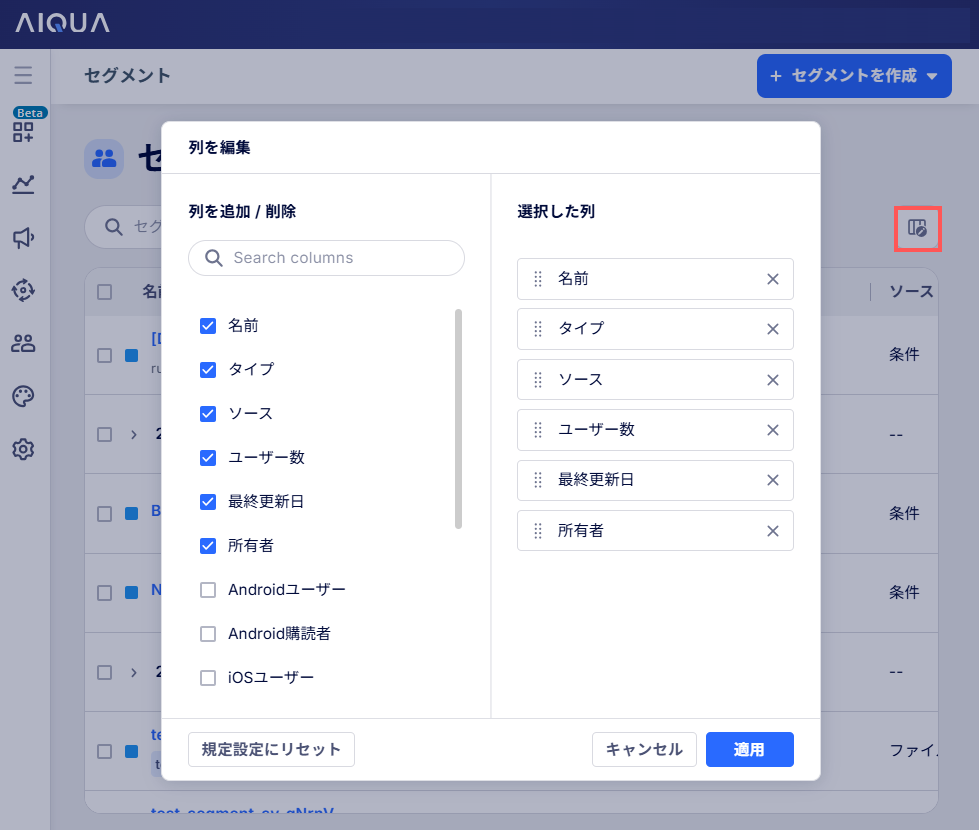
| 操作 | 手順 |
|---|---|
| 列を追加 | [列を追加 / 削除] で、表示する列にチェックを入れます。 |
| 列を削除 | • [列を追加 / 削除] で、非表示にする列のチェックを外します。 • [選択した列] の [X] をクリックして、列を非表示にします。 |
| 列を並び替える | [選択した列] で、各列をドラッグして任意の位置に移動します。 |
セグメントを検索、絞り込む
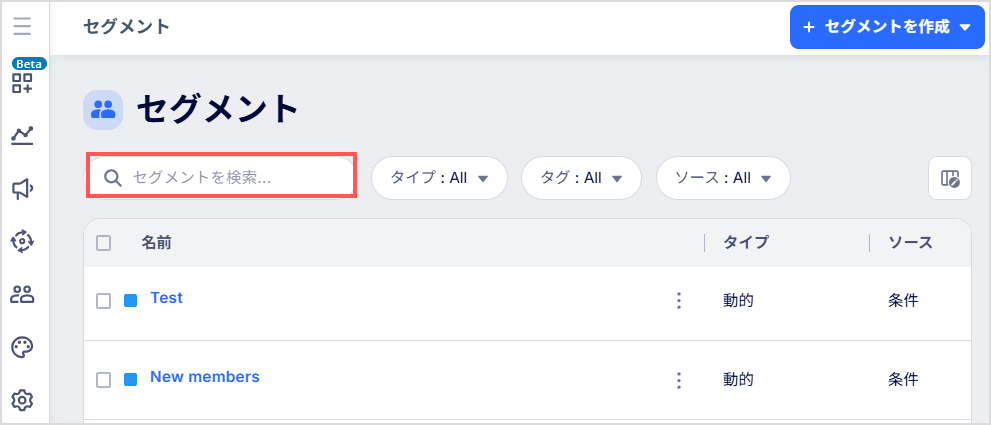
検索ボックスにキーワードを入力すると、セグメント名で検索できます。
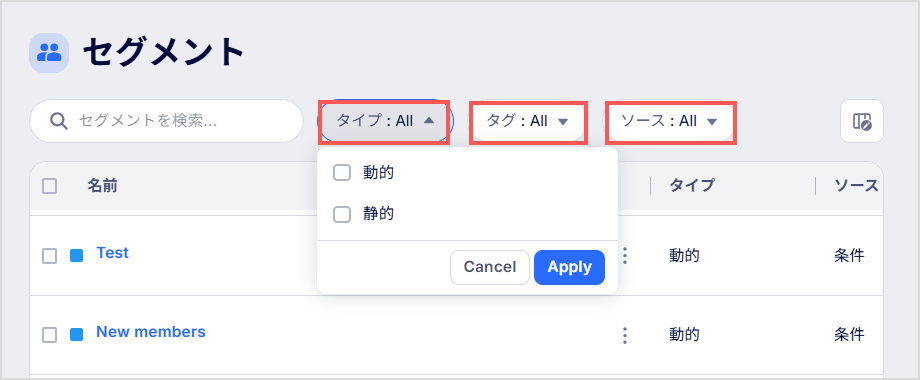
フィルターのドロップダウンメニューを使用すると、タイプ、タグ、ソースでさらに絞り込むことができます。
セグメントを削除する
 をクリックして、[削除] を選択します。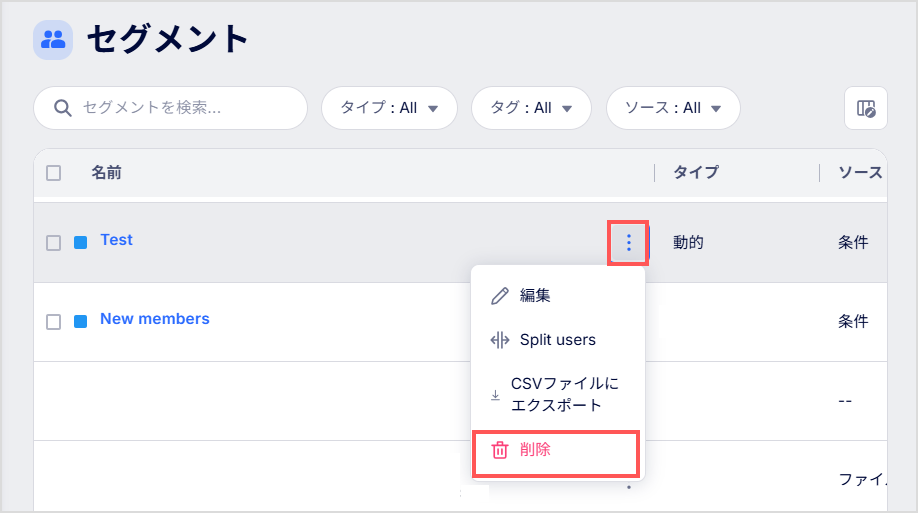
セグメントを複製する
- セグメントの編集画面を開きます。
- をクリックして、[JSONをコピー] を選択します。
- セグメントリストに戻り、セグメントを貼り付けます(macOSでは
[Command]+[V]、Windowsでは[CTRL]+[V])。
セグメントを編集する
セグメント名をクリックするか、 をクリックして、[編集] を選択します。
をクリックして、[編集] を選択します。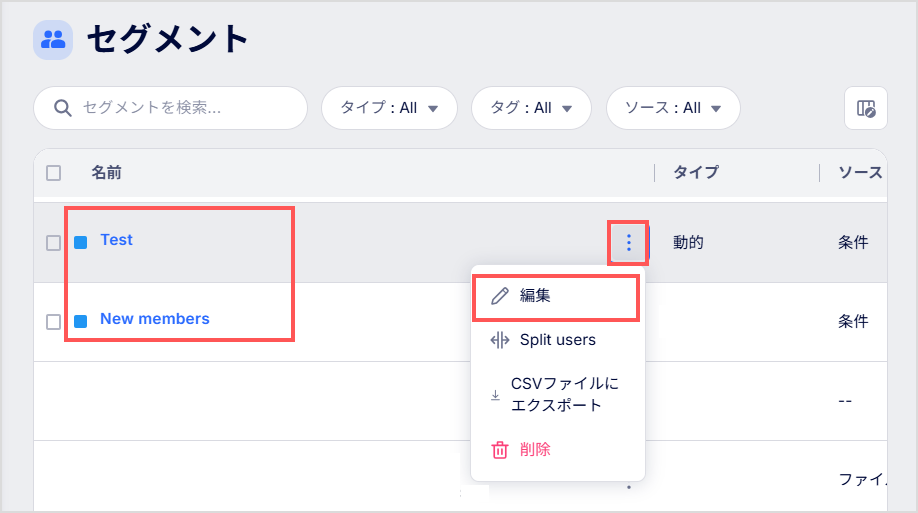
セグメントをCSVにエクスポートする
セグメントレポートは、セグメント内ユーザーの属性(ユーザー属性・デバイス属性)やチャネル到達可否をまとめたCSVファイルです。
-
をクリックし、[CSVにエクスポート] を選択します。
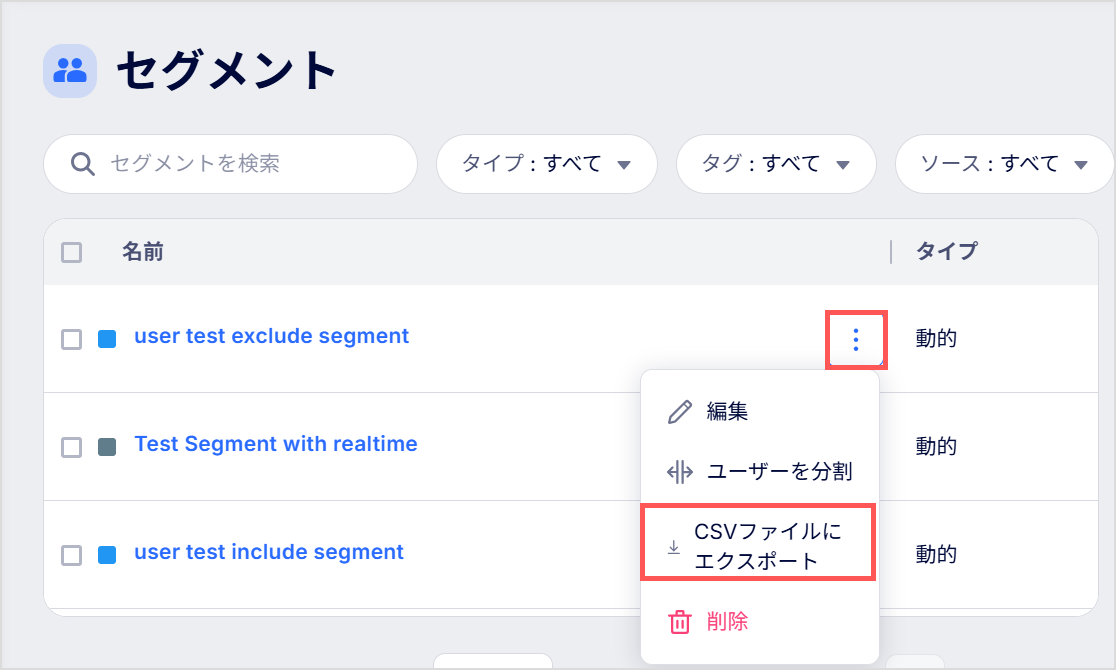
- レポートに含めるユーザー属性およびデバイス属性を選択します。
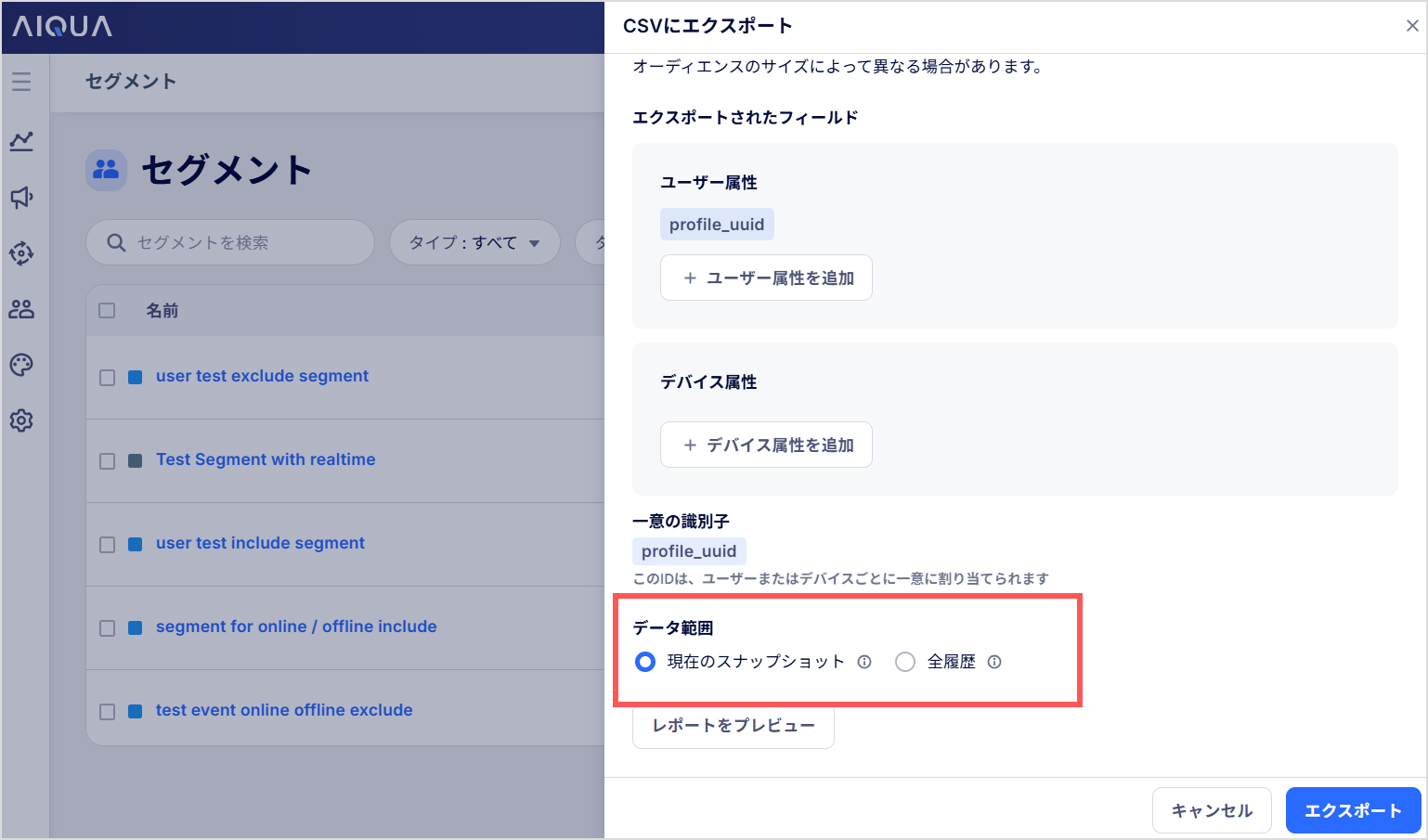
- ユーザー属性のみをエクスポートする場合は、[データ範囲] オプションで、含める履歴データの範囲を設定します。
| データ範囲 | 説明 |
|---|---|
| 現在のスナップショット | 現在(最新)のユーザー属性値をエクスポートします。 |
| 全履歴 | すべての過去のユーザー属性値をエクスポートします。 |
- [レポートをプレビュー] をクリックして、レポートの内容を表示します。
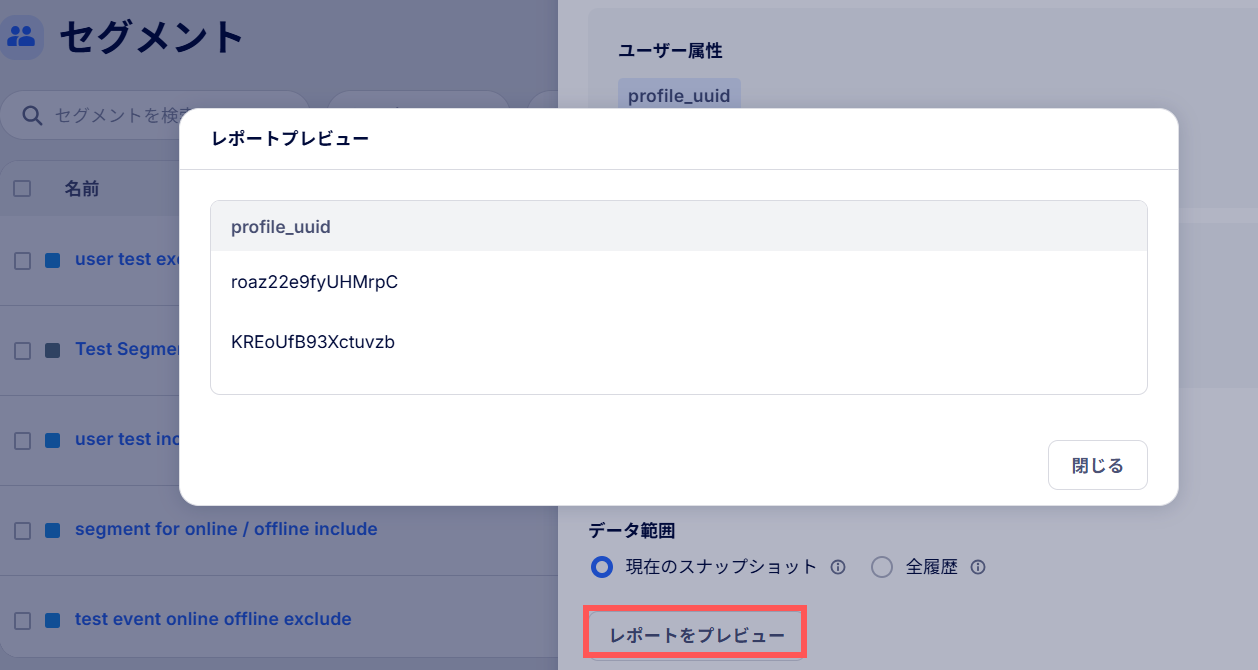
- プレビュー後、[エクスポート] をクリックして、レポートを生成します。レポートの準備が完了すると、ダウンロードリンクが記載されたメールが送信されます。
Updated 6 months ago
Did this page help you?