
ジャーニーの設定
ジャーニーノードを追加 してジャーニーマップを設計した後、[次へ] をクリックして、次のジャーニー設定を行います。
ジャーニー情報
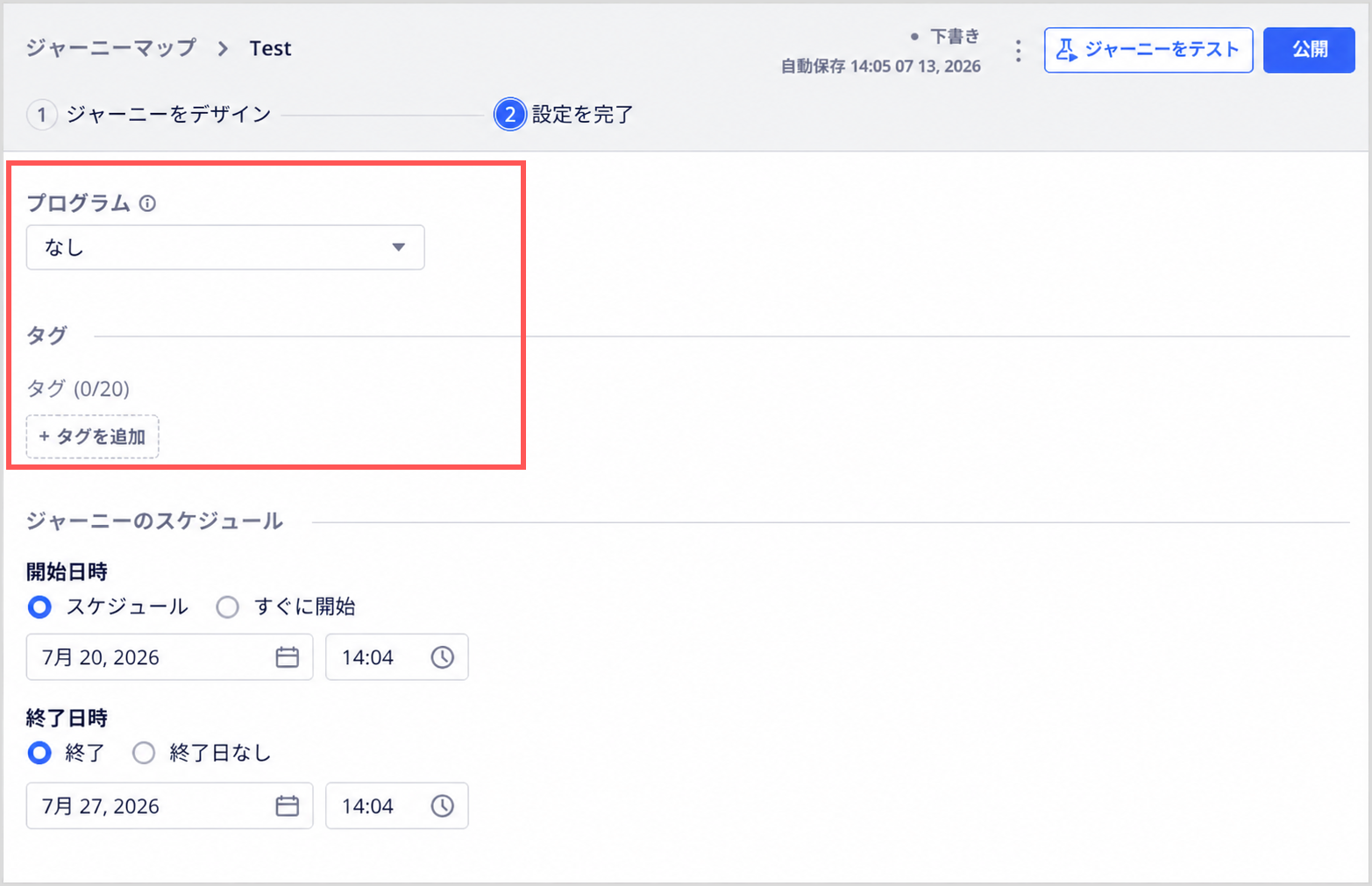
ジャーニー名を入力し、このジャーニーをより大きな施策にまとめるにはプログラムを選択します。既存のプログラムに含まれない場合は [なし] を選択します。タグを追加することもできます。追加したタグは、ジャーニーリストでのフィルタリングに使用できます。
ジャーニーのスケジュール
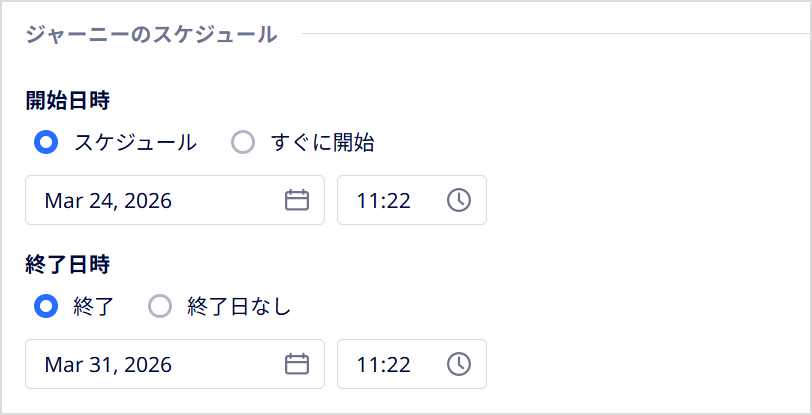
[ジャーニーのスケジュール] で、ジャーニーの開始時間と終了時間を設定します。
ジャーニー再エントリー
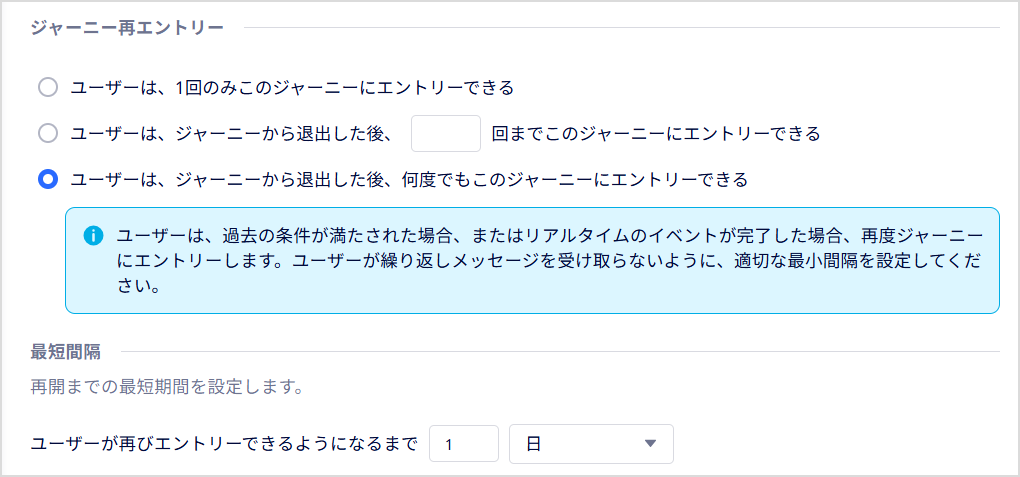
[ジャーニー再エントリー] で、ジャーニーの再エントリールールを選択します。
- ユーザーは、1回のみこのジャーニーにエントリーできる:ユーザーはこのジャーニーに1回だけエントリーできます。ジャーニーを退出すると、再度エントリーすることはできません。
- ユーザーは、ジャーニーから退出した後、X回までこのジャーニーにエントリーできる:ユーザーはジャーニーを退出した後、最大X回まで再エントリーできます。再エントリー回数の上限を入力し、各エントリー間の最短間隔を設定します。
- ユーザーは、ジャーニーから退出した後、何度でもこのジャーニーにエントリーできる:ユーザーはジャーニースケジュール内で何度でもこのジャーニーにエントリーできます。エントリー間の最短間隔を設定します。
注
- ユーザーのジャーニーへの再エントリーを許可する場合は、ユーザーへのメッセージ送信が過剰にならないよう、適切なエントリー間隔を設定してください。
- アクティブなジャーニーで再エントリールールを変更しても、すでに新しい上限を超えているユーザーには影響しません。
フリークエンシーキャップ(通知頻度)
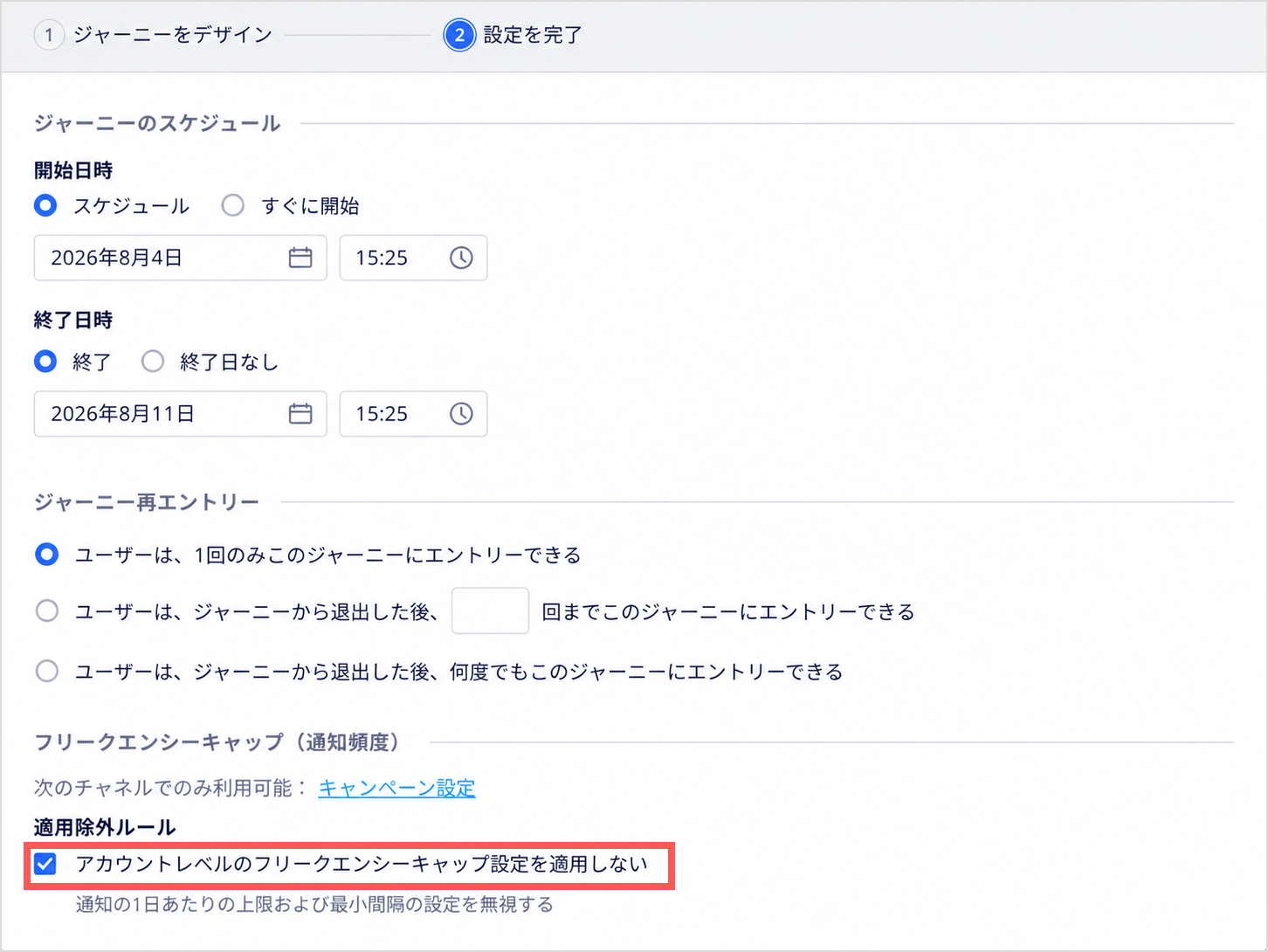
[フリークエンシーキャップ(通知頻度)] で、このジャーニーの [フリークエンシーキャップ] で設定された配信上限と最短間隔を適用しないようにするには、[アカウントレベルのフリークエンシーキャップ設定を適用しない] を有効にします。
注
- メッセージノード ごとにフリークエンシーキャップの適用除外を設定することもできます。ジャーニーレベルで有効にした場合、ジャーニーの設定が各ノードの適用除外設定よりも優先されます。
- ジャーニーレベルの適用除外ルールはAIQUAチャネルにのみ適用されます。LINEを含むBotBonnie連携チャネルを使用するメッセージノードには適用されません。
送信上限
[送信上限] では、このジャーニーで使用する有料メッセージチャネル(SMS、LMS、メール)ごとに最大送信数を設定します。このジャーニーマップ内のメッセージノードで使用されている チャネル のみが選択肢として表示されます。
チャネル
チャネルのチェックボックスをオンにして制限を有効にしてから、必要な最大メッセージ数を入力します。
- SMS送信上限
- LMS送信上限(韓国のみ)
- メール送信上限
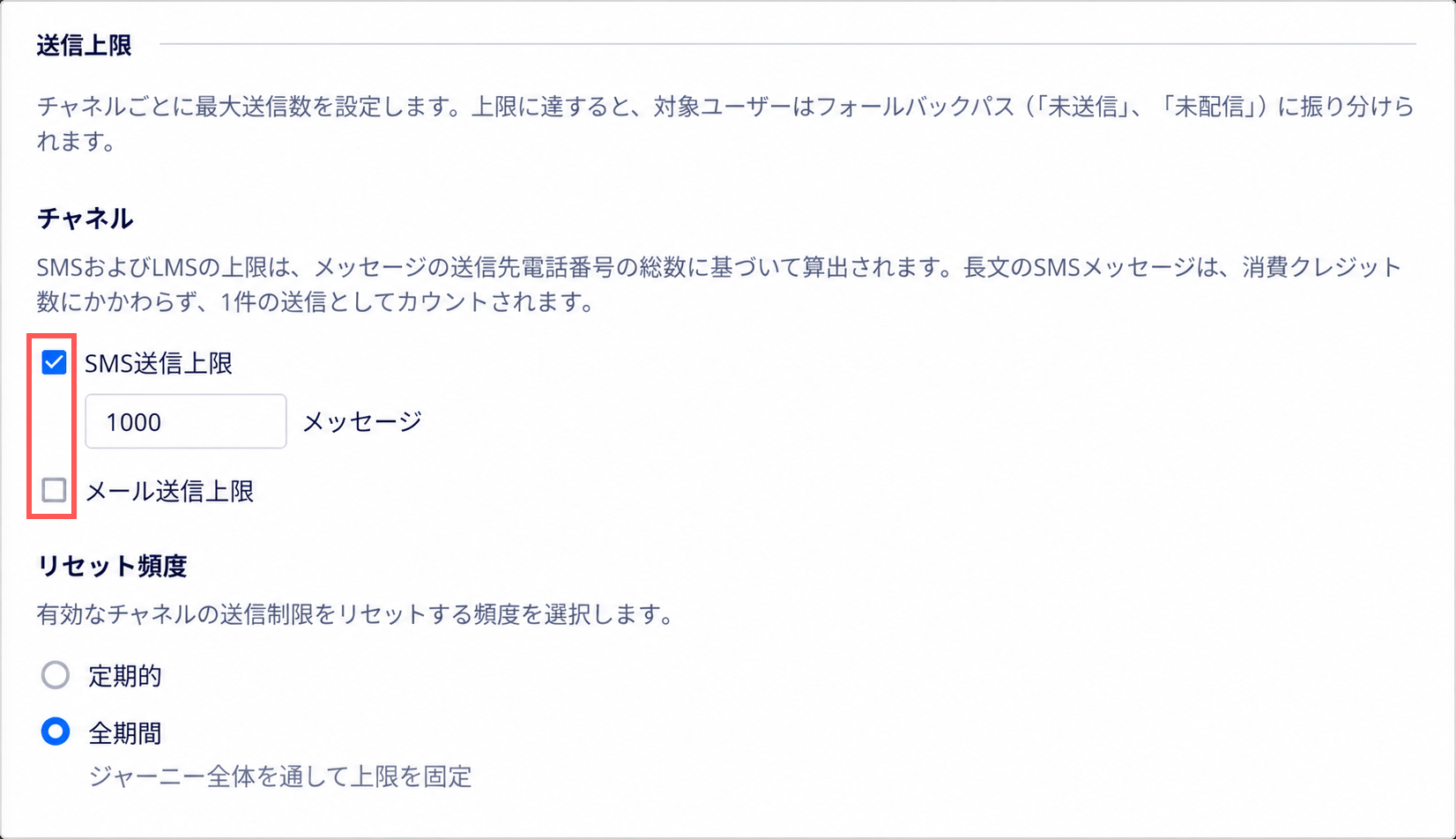
このジャーニー内で同じチャネルを使用するすべてのノードは、1つの制限を共有します。制限に達すると、そのチャネルを使用するノードのユーザーにはメッセージが送信されず、ノードの [未送信] パスに振り分けられます。ジャーニーがアクティブな間は、有効になっている各チャネルに現在のサイクルでの送信済みメッセージ数も表示されます。
注
- SMSおよびLMSの送信上限は、送信されたメッセージの合計数に基づきます。複数のクレジットを消費する長文のSMSメッセージも、1回の送信としてカウントされます。
- この制限では、配信または受信されたメッセージではなく、送信されたメッセージがカウントされます。
リセット頻度
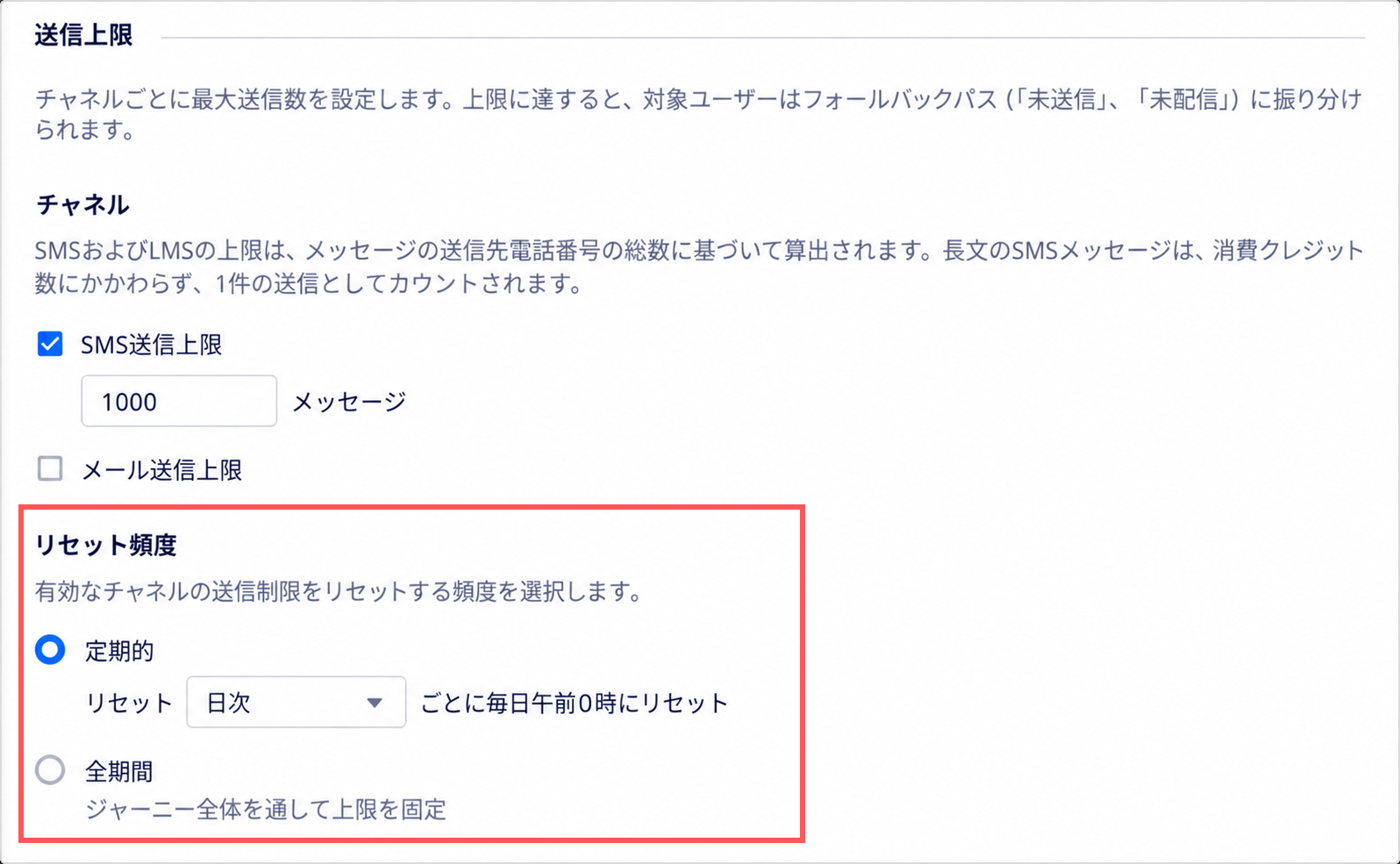
1つ以上のチャネルで送信制限を有効にすると、[リセット頻度] のオプションが表示されます。送信制限のリセット方法を選択します。
- 定期的:制限が定期的なスケジュールでリセットされます。
- 月次:毎月1日にリセットされます。
- 週次:選択した曜日にリセットされます。
- 日次:毎日00:00にリセットされます。
- 全期間:ジャーニーがアクティブな期間全体に適用される合計上限です。制限はリセットされません。
注
- ジャーニーがアクティブになると、[定期的] と [全期間] を切り替えることはできません。送信制限自体は引き続き調整できます。
- リセットスケジュールは、ジャーニーがアクティブになった時点のアカウントの タイムゾーン設定 に基づいて計算されます。その後アカウントのタイムゾーンを変更しても、このジャーニーは元のタイムゾーンを使用し続けます。更新したタイムゾーンを適用するには、送信制限を無効にする(記録が消去されます)か、新しいジャーニーを作成します。
ベストプラクティス
- 送信上限は、オーディエンスの総数ではなく、チャネルごとの月間予算配分に基づいて設定します。上限はユーザーがジャーニーに流入した順に消費されるため、流入が多い時間帯ほど早く上限に達します。
- 送信上限が設定されているチャネルのノードでは、[未送信] パスに必ず適切な次のステップを設定します。[未送信] パスを空のままにしないでください。
- 長文SMSなど、1回の送信で複数のクレジットを消費するチャネルでは、送信上限は消費したクレジット数ではなく、送信数(メッセージ数)でカウントされます。
- 予算総額が決まっているジャーニーでは、ジャーニーの途中で意図しないリセットが発生しないよう、[リセット頻度] を [定期的] ではなく [全期間] に設定することを検討します。
キャンペーンアトリビューションの設定
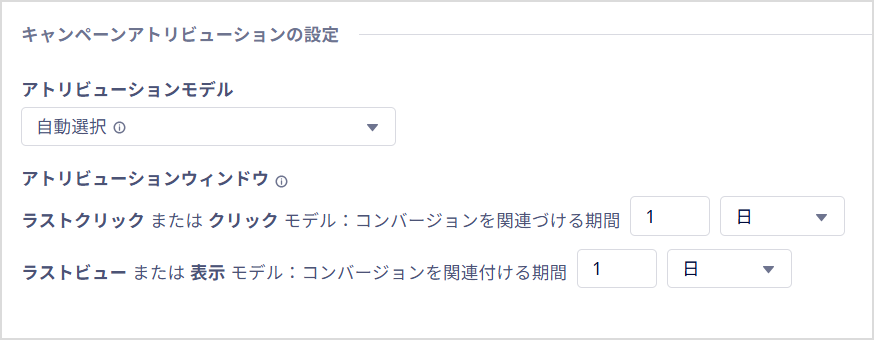
[キャンペーンアトリビューションの設定] で、アトリビューションモデルを選択し、アトリビューションウィンドウを設定します。これにより、コンバージョンをどのジャーニーに割り当てるかを定義します。
| 設定 | 説明 |
|---|---|
| アトリビューションモデル | コンバージョンを「クリック」または「表示」のどちらに基づいて割り当てるかを選択します。 • 自動選択:送信チャネルに応じてアトリビューションモデルが自動的に適用されます。サイト内接客、アプリ内メッセージ、WebChatキャンペーンでは、[クリック] がコンバージョンとして計測されます。クリックデータがない場合は [表示] が適用されます。その他のチャネルでは、[ラストクリック] が適用され、クリックデータがない場合は [ラストビュー] が適用されます。 • ラストクリック:アトリビューションウィンドウ内で、ユーザーが最後にクリックしたジャーニーにコンバージョンを割り当てます。 • ラストビュー:アトリビューションウィンドウ内で、ユーザーが最後に閲覧したジャーニーメッセージにコンバージョンを割り当てます。 |
| アトリビューションウィンドウ | クリックまたは閲覧の後、どの期間までコンバージョンをジャーニーに割り当てるかを定義します。設定可能な期間は、30分~30日です。コンバージョンウィンドウの計算方法について詳しくは、アトリビューションウィンドウについて を参照してください。 |
Updated about 1 month ago