

セグメントを管理
セグメントの詳細を確認し、各種操作を行います。
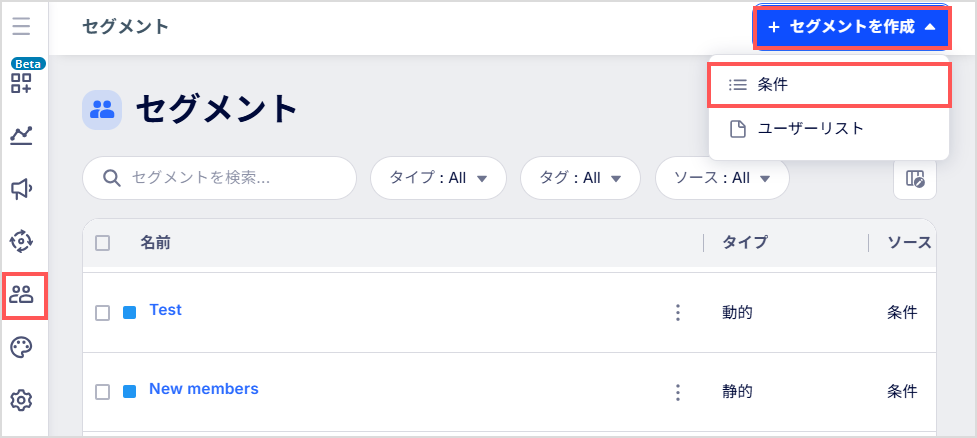
ユーザー属性およびイベント条件を使用してセグメントを作成するには、[セグメント] を開き、[+ セグメントを作成] → [条件] をクリックします。
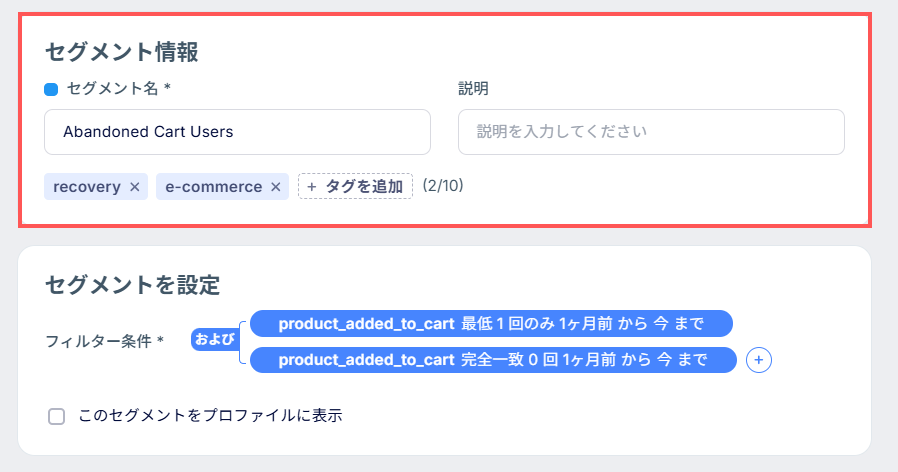
[セグメント情報] では、セグメント名、説明(任意)、タグ(任意)を入力します。
[セグメントを設定] 下の [+] をクリックし、ユーザーを分類するイベントまたは属性を選択します。複雑なセグメント条件は、条件グループ として組み合わせることができます。
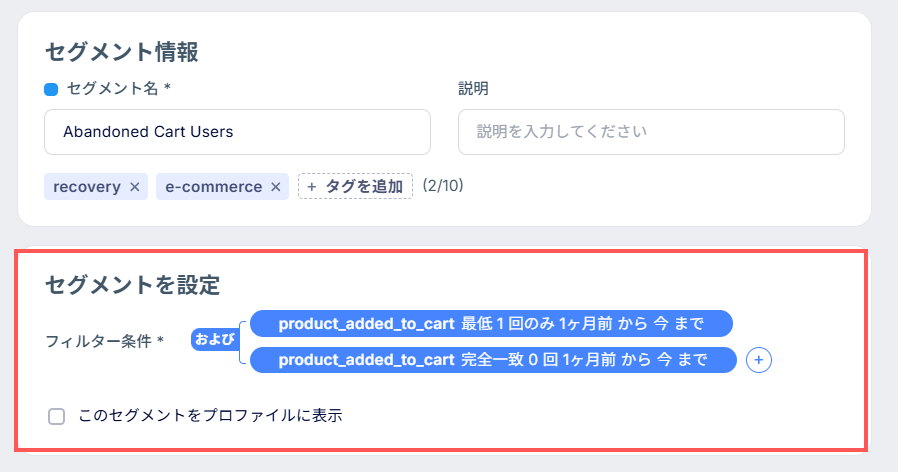
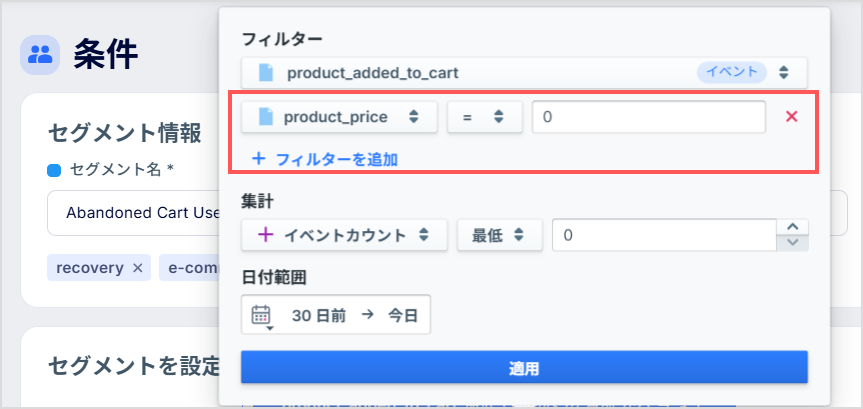
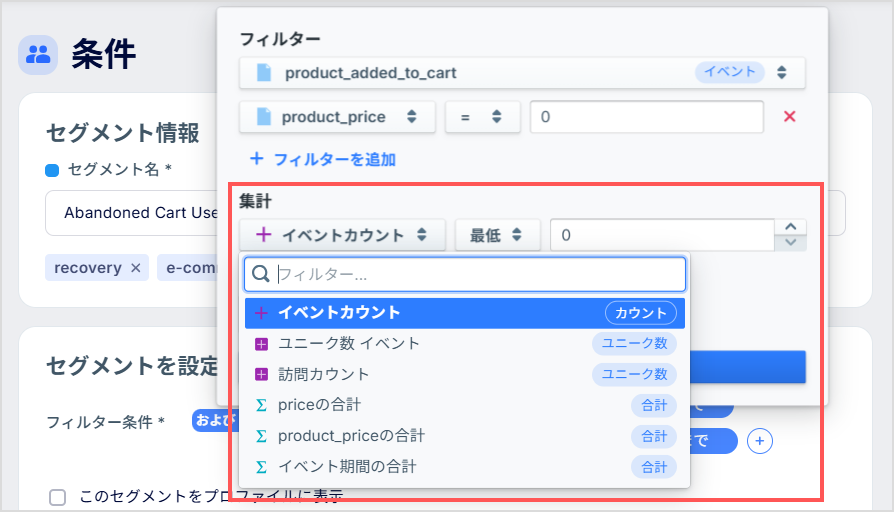
イベント条件では、イベント属性、集計(イベントのカウント方法)、および評価対象となるイベントの期間を追加で設定できます。
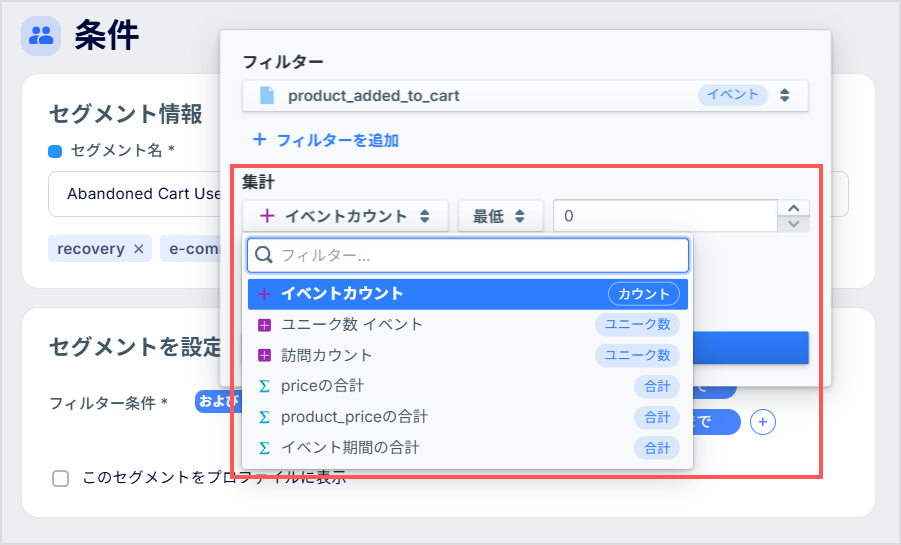
| 設定 | 説明 |
|---|---|
| 条件フィルター | 個々のイベント属性に対するフィルターです。ドロップダウンからイベント属性を選択し、演算子と比較値を指定します。使用できる比較演算子は、イベント属性のデータ型によって異なります。
|
| 集計 | 集計タイプは、イベントのカウント方法を決定します。以下のいずれかを選択し、演算子と比較値を設定します。 • カウント:ユーザーが選択したイベントを実行した回数を評価します。
|
| 日付範囲 | 条件の評価対象となるデータの期間を設定します。以下の3つの方法から選択できます。 • 絶対時間:特定の日付を指定(例:「2023年1月1日」など)。 |
同じ階層内に複数の条件を追加すると、「条件グループ」が作成されます。以下の例では、条件グループA と 条件グループB の両方を満たすユーザーを含むセグメントを示しています。
product_added_to_cart)を1回以上、または ページ閲覧イベント(page_viewed)を4回以上実行したユーザーで構成されます。
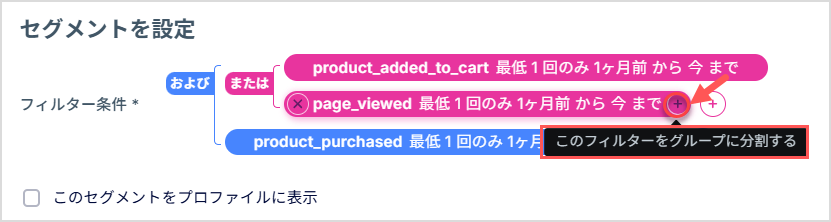
セグメンテーション条件グループは、以下の操作で編集できます。
条件にカーソルを合わせ、条件ブロック内に表示される [+] ボタンをクリックします。
条件ブロックの末尾に表示される [+] ボタンをクリックします。
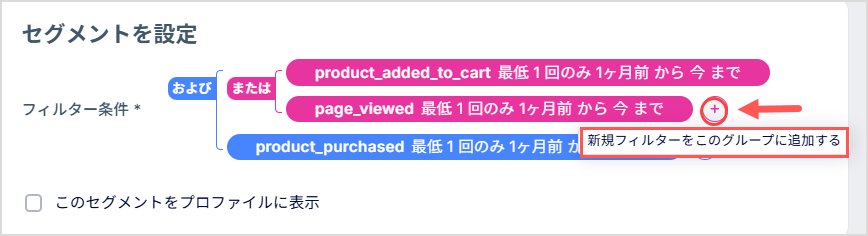
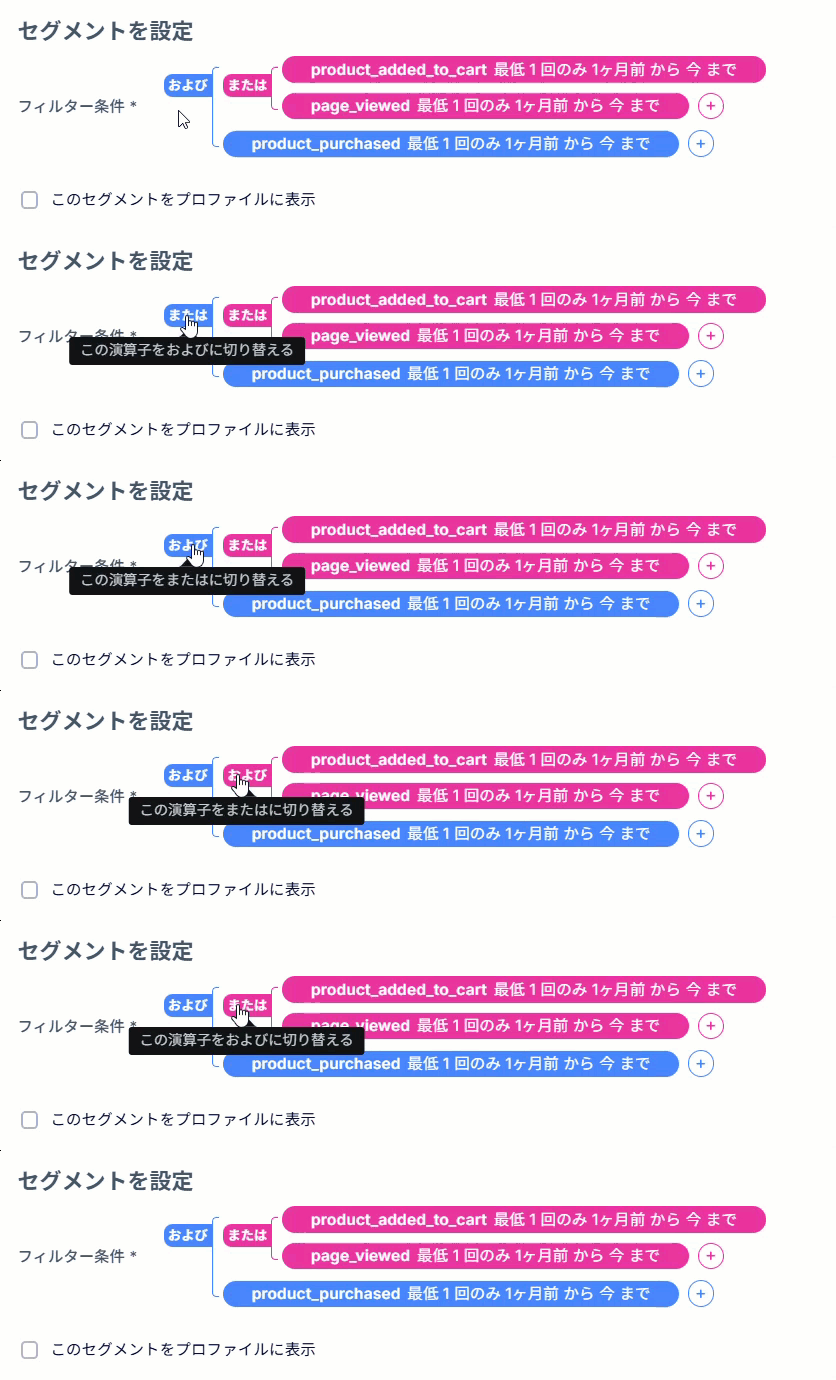
条件グループは、ひとつ上の階層で指定された演算子([および] または [または])に従って評価されます。演算子は、クリックすることで切り替えることができます。
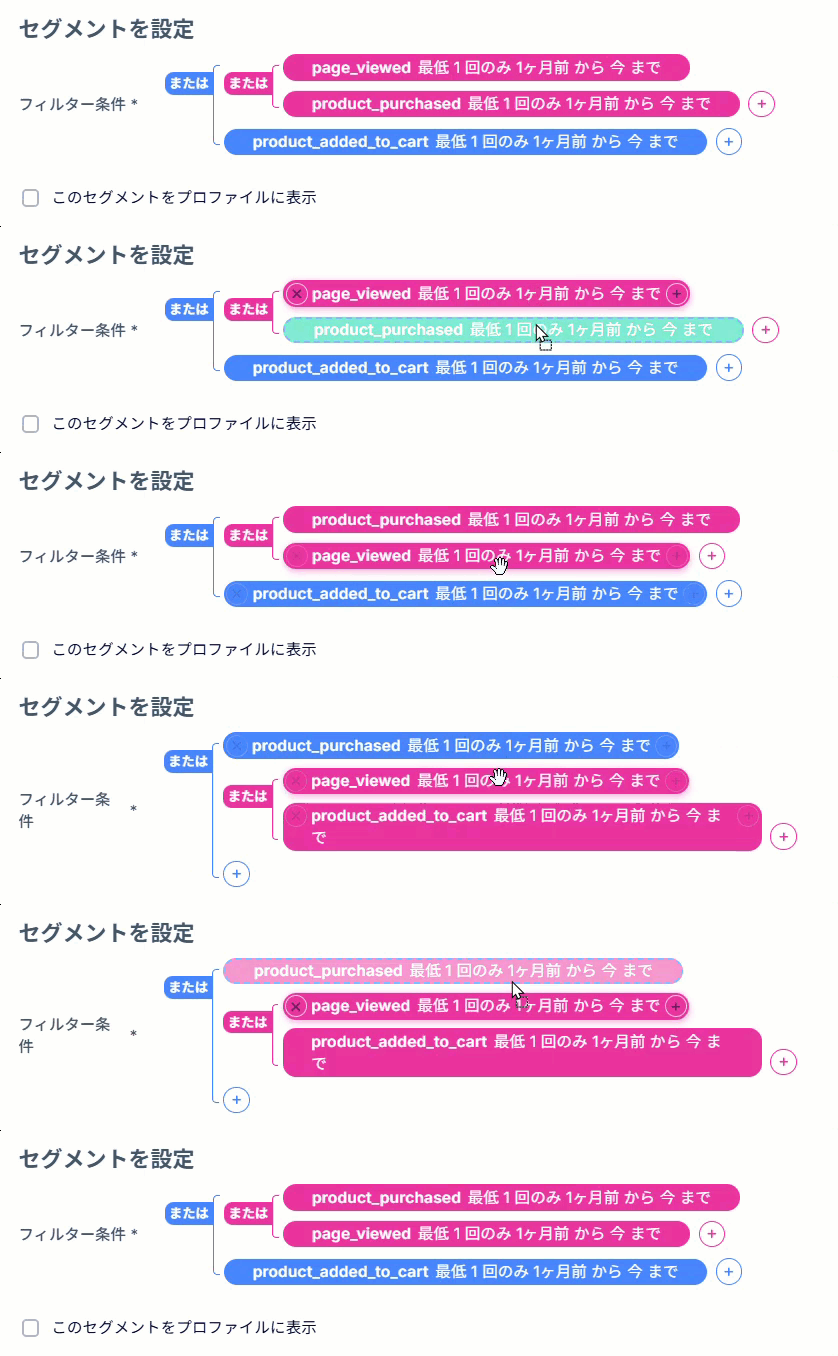
個々の条件は、ドラッグ&ドロップで任意の条件グループに移動できます。
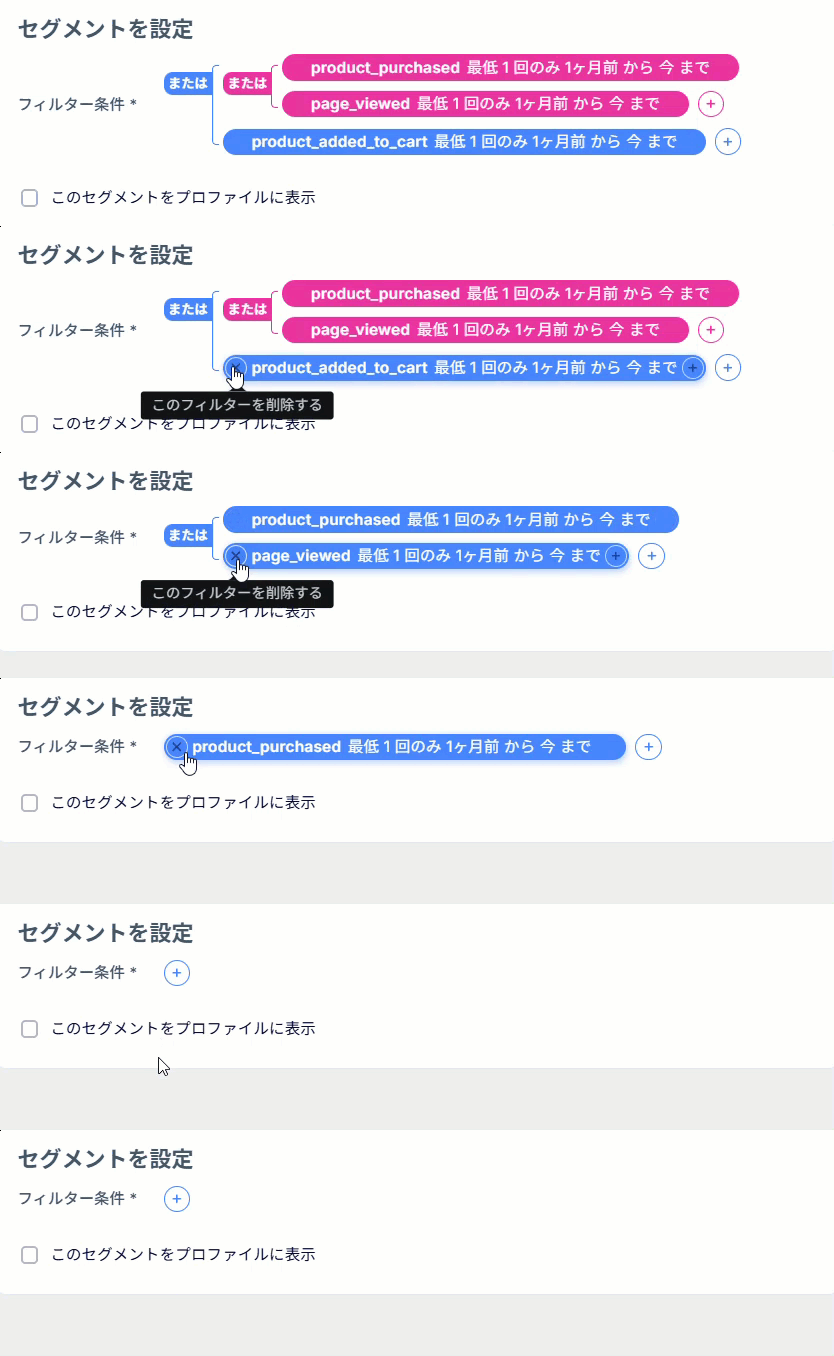
条件にカーソルを合わせ、[X] をクリックします。
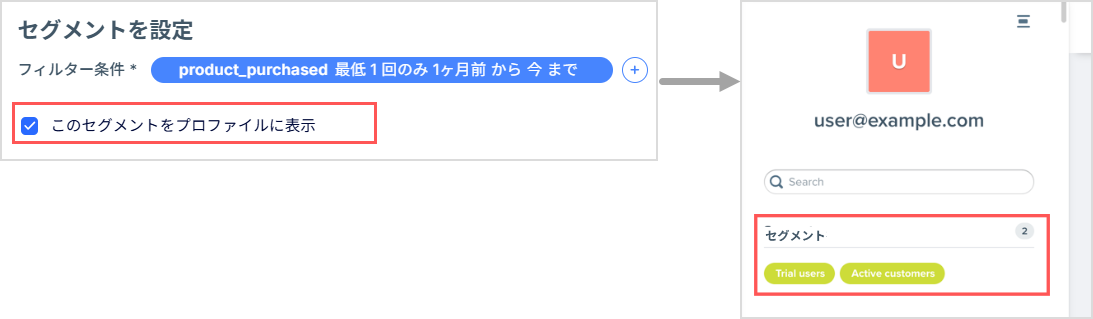
プロファイル表示設定は、AIRISが有効なアカウントでのみ利用できます。
[このセグメントをプロファイルに表示] にチェックを入れると、このセグメントに含まれるユーザーのプロファイル画面の [セグメント] セクションにセグメント名が表示されます。
到達可能なユーザー数は、AIQUAが有効なアカウントでのみ利用できます。
[セグメントユーザー] で、チャネル別に内訳された当該セグメントの到達可能なユーザー数を確認できます。
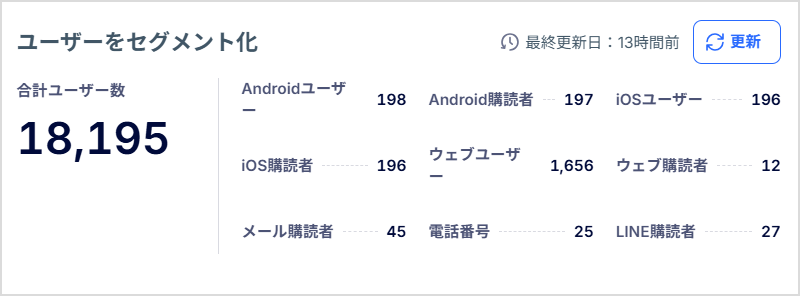
[作成] をクリックして、セグメントを保存します。次に、セグメントの管理方法や、サードパーティーの広告プラットフォームへのエクスポート方法を確認してください。
ユーザー属性またはイベント属性のデータ型に応じて、利用できる比較演算子が異なります。
ブール型の属性値を直接比較します。属性が選択した値(true または false)と一致する場合に、条件は「true」と評価されます。
| 演算子 | 説明 |
|---|---|
= | 数値が指定した値と等しい場合に「true」と評価されます。 |
> | 数値が指定した値を超える場合に「true」と評価されます。 |
< | 指数値が指定した値未満の場合に「true」と評価されます。 |
≥ | 数値が指定した値以上の場合に「true」と評価されます。 |
≤ | 数値が指定した値以下の場合に「true」と評価されます。 |
≠ | 数値が指定した値と等しくない場合に「true」と評価されます。 |
| 演算子 | 説明 |
|---|---|
が | テキストが指定した文字列と完全一致(大文字・小文字を区別)する場合に「true」と評価されます。 |
含む | テキストが指定した文字列を含む場合に「true」と評価されます。 |
存在する | 属性に空でない値が設定されている場合に「true」と評価されます。 |
次の内容から始まる | テキストが指定した文字列で始まる場合に「true」と評価されます。 |
次の内容で終わる | テキストが指定した文字列で終わる場合に「true」と評価されます。 |
一致しない | テキストが指定した文字列と完全一致しない場合に「true」と評価されます。 |
タイムスタンプデータには複数の種類があり、それぞれ使用できる演算子が異なります。
| タイムスタンプの種類 | 説明 |
|---|---|
| タイムスタンプ | 標準的な日時の大小比較に対応しています。 |
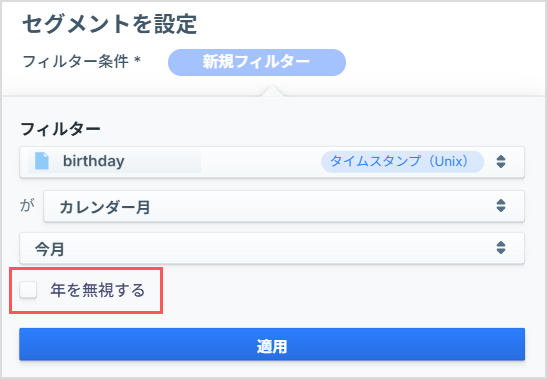
| 絶対日付 | 特定の日付に基づく比較に対応しています。[年を無視する] オプションを利用できます。 |
| 相対日付 | 現在の日付を基準とした比較に対応しています。[年を無視する] オプションを利用できます。 |
| カレンダー月 | 月単位での比較に対応しています。[年を無視する] オプションを利用できます。 |
| 演算子 | 説明 |
|---|---|
後 | タイムスタンプが指定した日時より後の場合に「true」と評価されます。 |
前 | タイムスタンプが指定した日時より前の場合に「true」と評価されます。 |
その日またはその後 | タイムスタンプが指定した日時以降の場合に「true」と評価されます。 |
その日またはその前 | タイムスタンプが指定した日時以前の場合に「true」と評価されます。 |
存在する | タイムスタンプ属性に値が記録されている場合に「true」と評価されます。 |
存在しない | タイムスタンプ属性に値が記録されていない場合に「true」と評価されます。 |
| 演算子 | 説明 |
|---|---|
その日 | タイムスタンプが指定したカレンダー日付内のいずれかの時刻に該当する場合に「true」と評価されます。 |
その日またはその前 | タイムスタンプが指定したカレンダー日付以前の場合に「true」と評価されます。 |
その日またはその後 | タイムスタンプが指定したカレンダー日付以降の場合に「true」と評価されます。 |
次の値の間 | タイムスタンプが指定した日付範囲内(開始日および終了日を含む)にある場合に「true」と評価されます。 |
| 演算子 | 説明 |
|---|---|
今日 | タイムスタンプが現在のカレンダー日付に該当する場合に「true」と評価されます。 |
直近の | タイムスタンプが現在日から指定した日数/週数/月数以内(過去)に発生している場合に「true」と評価されます。 |
次の | タイムスタンプが現在日から指定した日数/週数/月数以内(未来)に発生する場合に「true」と評価されます。 |
より前 | タイムスタンプが現在日より指定した期間よりも前に発生している場合に「true」と評価されます。 |
より後 | タイムスタンプが現在日より指定した期間よりも後に発生する場合に「true」と評価されます。 |
ちょうど … 前 | タイムスタンプが現在日からちょうど指定した期間前に該当する場合に「true」と評価されます。 |
ちょうど … 後 | タイムスタンプが現在日からちょうど指定した期間後に該当する場合に「true」と評価されます。 |
| 演算子 | 説明 |
|---|---|
今月 | タイムスタンプが当月内に該当する場合に「true」と評価されます。 |
先月 | タイムスタンプが前月内に該当する場合に「true」と評価されます。 |
来月 | タイムスタンプが翌月内に該当する場合に「true」と評価されます。 |
その月 | タイムスタンプが指定した月に該当する場合に「true」と評価されます。 |
誕生日や会員登録記念日など、毎年繰り返し発生するイベントを対象にする場合は、[年を無視する] オプションを選択します。このオプションは、以下のタイムスタンプ種別で利用できます。
Updated 5 months ago