
オーディエンス同期ノード
ベータ機能オーディエンス同期ノードはベータ機能です。詳細については、担当のカスタマーサクセスマネージャーまでお問い合わせください。
オーディエンス同期ノードを使用すると、広告プラットフォーム間でオーディエンスデータをシームレスに同期できます。特にクッキーレス環境において、ファーストパーティーデータを活用した、より精度の高いターゲティングが可能になります。主なメリットは以下の通りです。
- リターゲティング:ファーストパーティーデータを活用して、複数の広告プラットフォームでユーザーに再アプローチできます。Cookieが利用できない環境でも、エンゲージメントを維持し、コンバージョンを促進できます。
- 購入者の除外:すでに購入したユーザーを広告配信対象から除外できます。これにより広告費を最適化し、新規顧客の獲得に集中できます。
- 類似オーディエンス:既存の高価値ユーザーと類似した特徴を持つ新規ユーザーを見つけ、効果的に獲得できます。
本ガイドでは、以下の内容を説明します。
- オーディエンス同期ノードの利用詳細:前提条件、動作、制限事項、およびベストプラクティス
- オーディエンス同期の設定
- AppierをMetaビジネスパートナーとして追加:AppierとMeta広告の連携を有効にします。
- ジャーニーにオーディエンス同期ノードを追加:ジャーニーマップにオーディエンス同期ノードを設定します。
オーディエンス同期ノードの利用詳細
注意事項と制限事項
- ジャーニー構造を大きく変更する場合(例:ノードの削除)、ジャーニーノードのパフォーマンス指標にも影響します。新しい数値は、ジャーニー開始時からのすべてのデータではなく、変更後のジャーニーの状態に基づいて計算されます。
- 広告プラットフォームに送信されたユーザーは、AIQUAまたはAIRISのデータベースには保存されません。また、セグメントとしても利用できません。
- 連携されている広告プラットフォームでネットワークまたはコネクションの問題が発生した場合、オーディエンス同期ノードはスキップされ、ユーザーは自動的に次のノードへ移動します。
- 広告プラットフォームのコネクションが削除された場合も、オーディエンス同期ノードはスキップされます。ただし、ジャーニーの他の部分には影響しません。
ベストプラクティス
- バッチ処理:パフォーマンスを最適化するため、一度に大量のユーザー(10,000人以上)をジャーニーノードに送信することは避けてください。
- プライバシーコンプライアンス:オーディエンスを作成する際は、ユーザーの設定やプライバシー関連の法規制に基づいて対象ユーザーを含める/除外する必要があります。ユーザーセグメントを利用して、対象ユーザーを適切にフィルタリングすることを推奨します。
- カスタマージャーニーの理解:効果的なジャーニーマップを作成するためには、カスタマージャーニーを理解することが重要です。主要なタッチポイントやユーザーとのインタラクションを把握し、オーディエンス同期の戦略をカスタマーライフサイクルに合わせて設計します。これにより、同期されたオーディエンスがマーケティングファネルに適切に対応し、適切なタイミングで適切なメッセージを届けることで、顧客体験の向上につながります。
オーディエンス同期の設定
1.AppierをMetaビジネスパートナーとして追加する
Meta Business Suiteアカウントで、Appierをビジネスパートナーとして追加します。
- Meta Business Suiteアカウントにログインします。
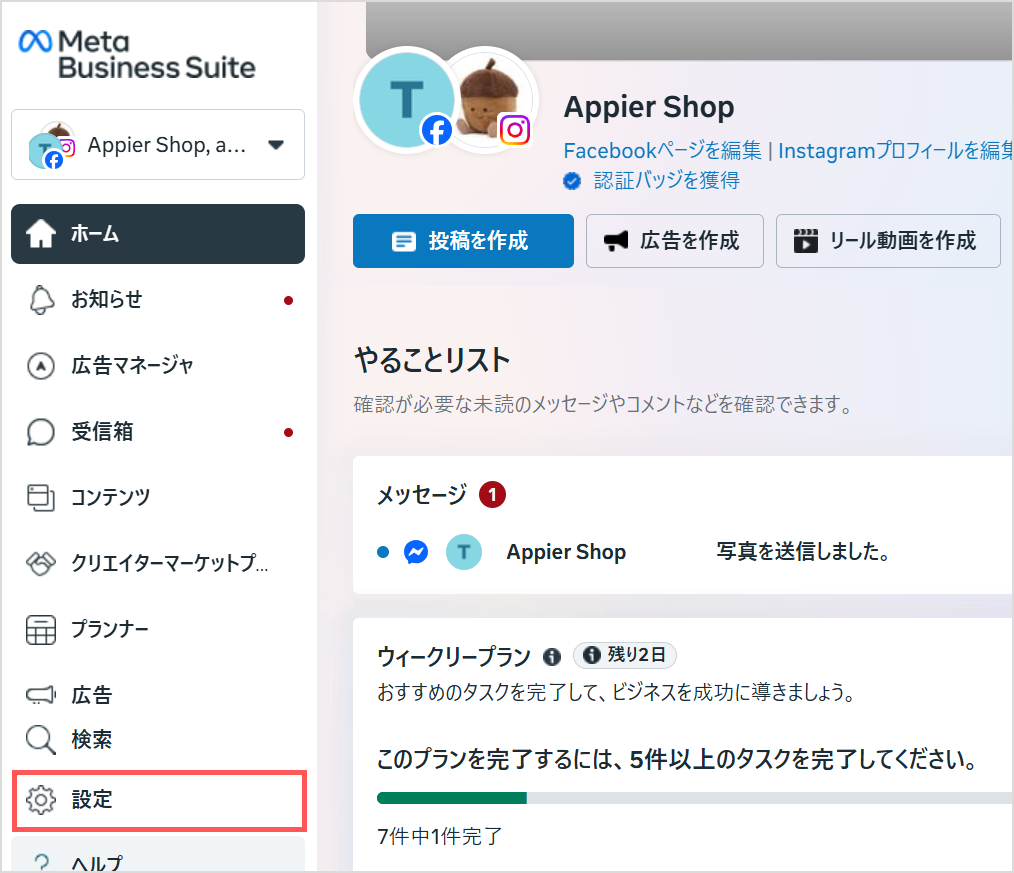
- [設定] を開きます。
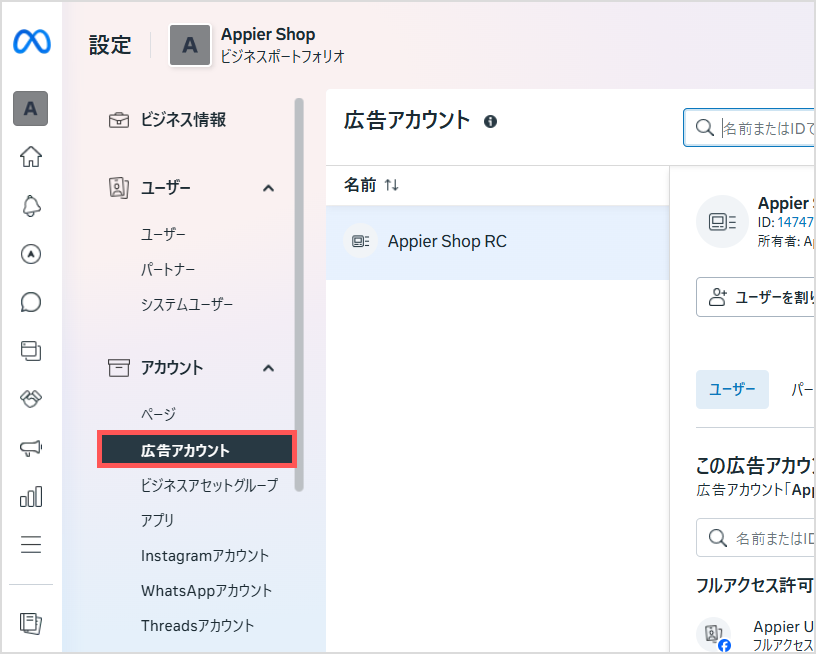
- 設定ビジネス設定ページの左メニューで、[広告アカウント] を選択します。
- エクスポート先の広告アカウントを選択し、[パートナーを割り当てる] ボタンをクリックします。
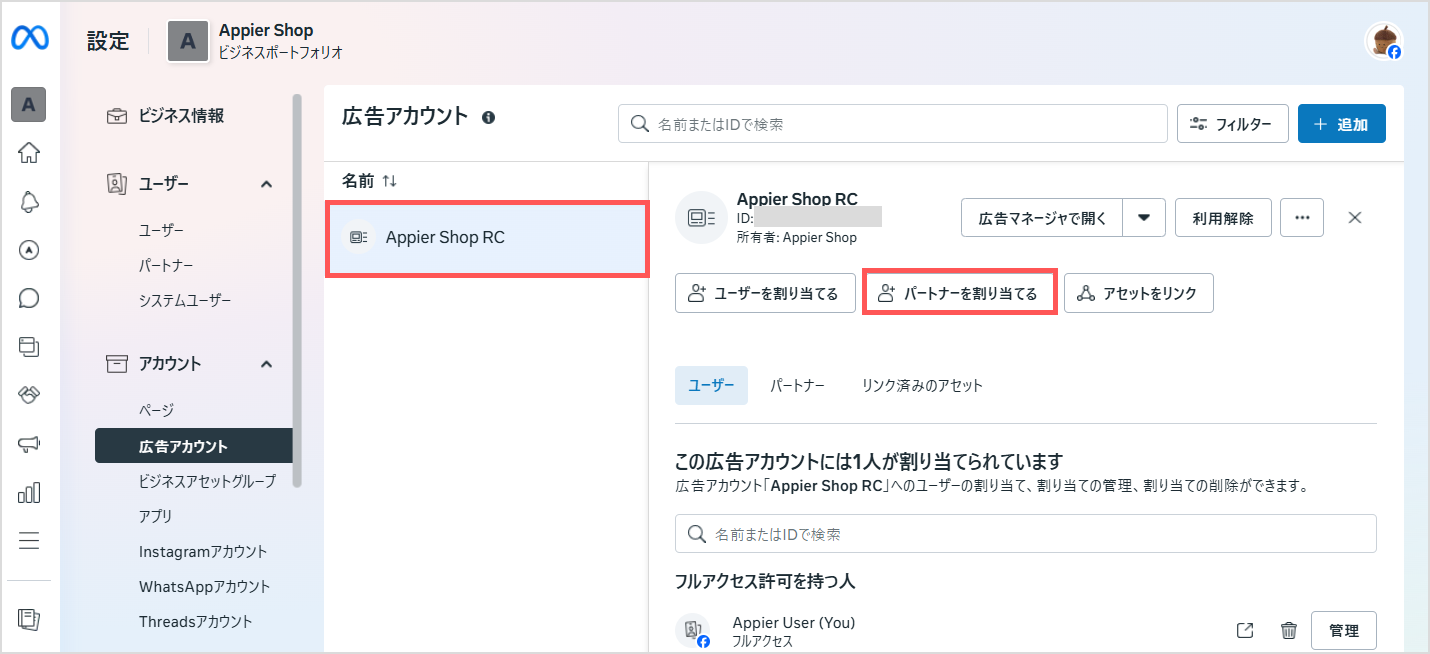
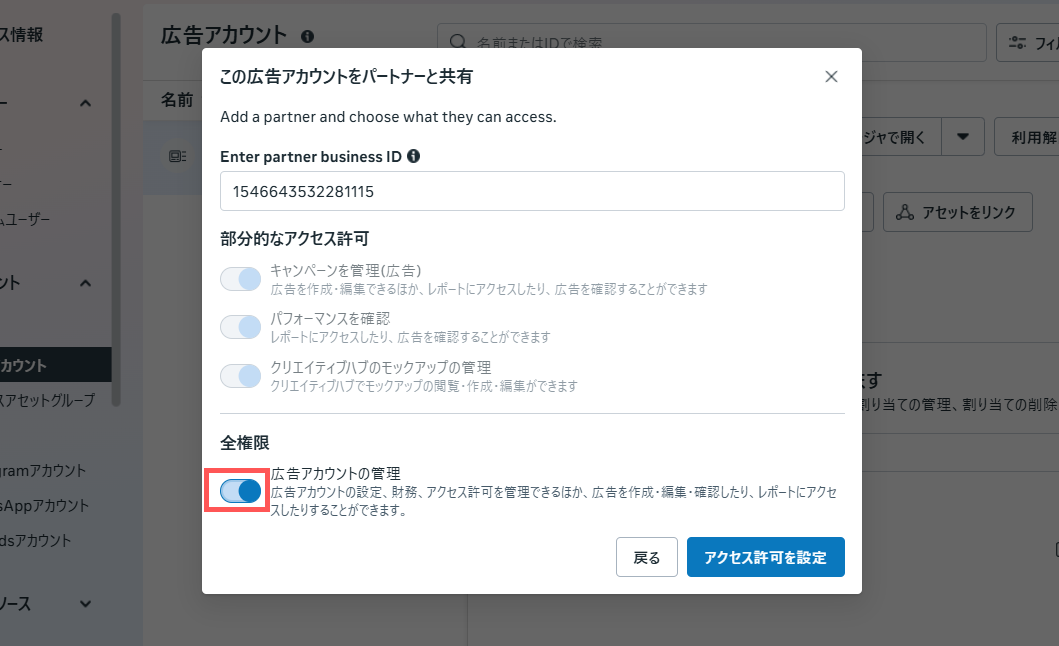
- [ビジネスID] を選択し、AppierのビジネスID:1546643532281115 を入力します。
- [全権限] の [広告アカウントの管理] を許可し、[アクセス許可を設定] をクリックします。
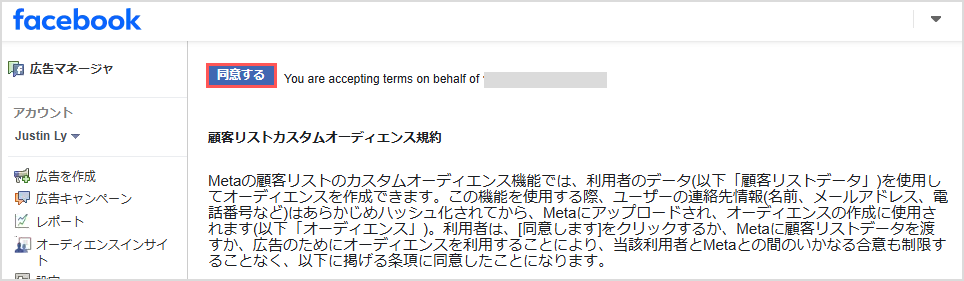
- 以下のリンクからMetaの [カスタムオーディエンス規約] ページにアクセスして、[同意する] をクリックします。
[Ad_Account_ID] を使用中の広告アカウントの実際のIDと置き換えます。(www.facebook.com/ads/manage/customaudiences/tos/?act=[Ad_Account_ID])
2.AppierコンソールでMeta広告のコネクションを追加する
-
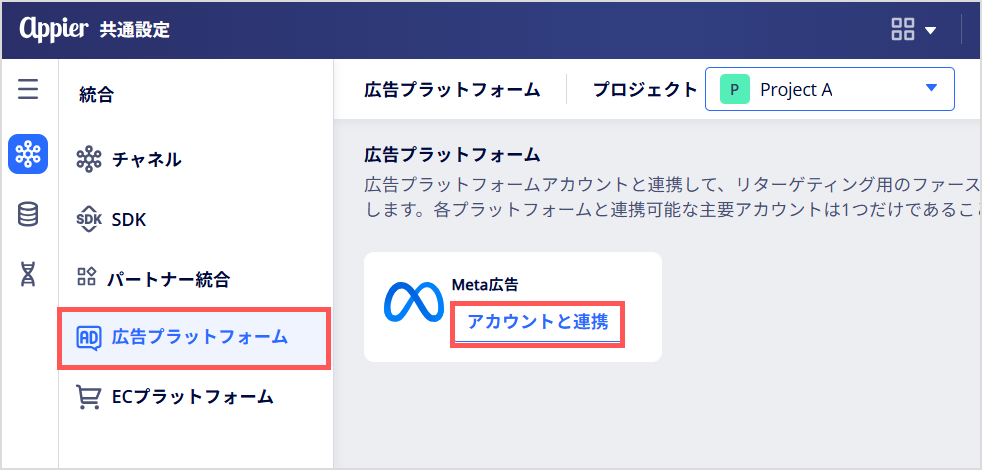
ナビゲーションバー左上のプロジェクトランチャーから [共通設定] を開き、[広告プラットフォーム] を選択します。[Meta広告] 下の [アカウントと連携] をクリックします。
-
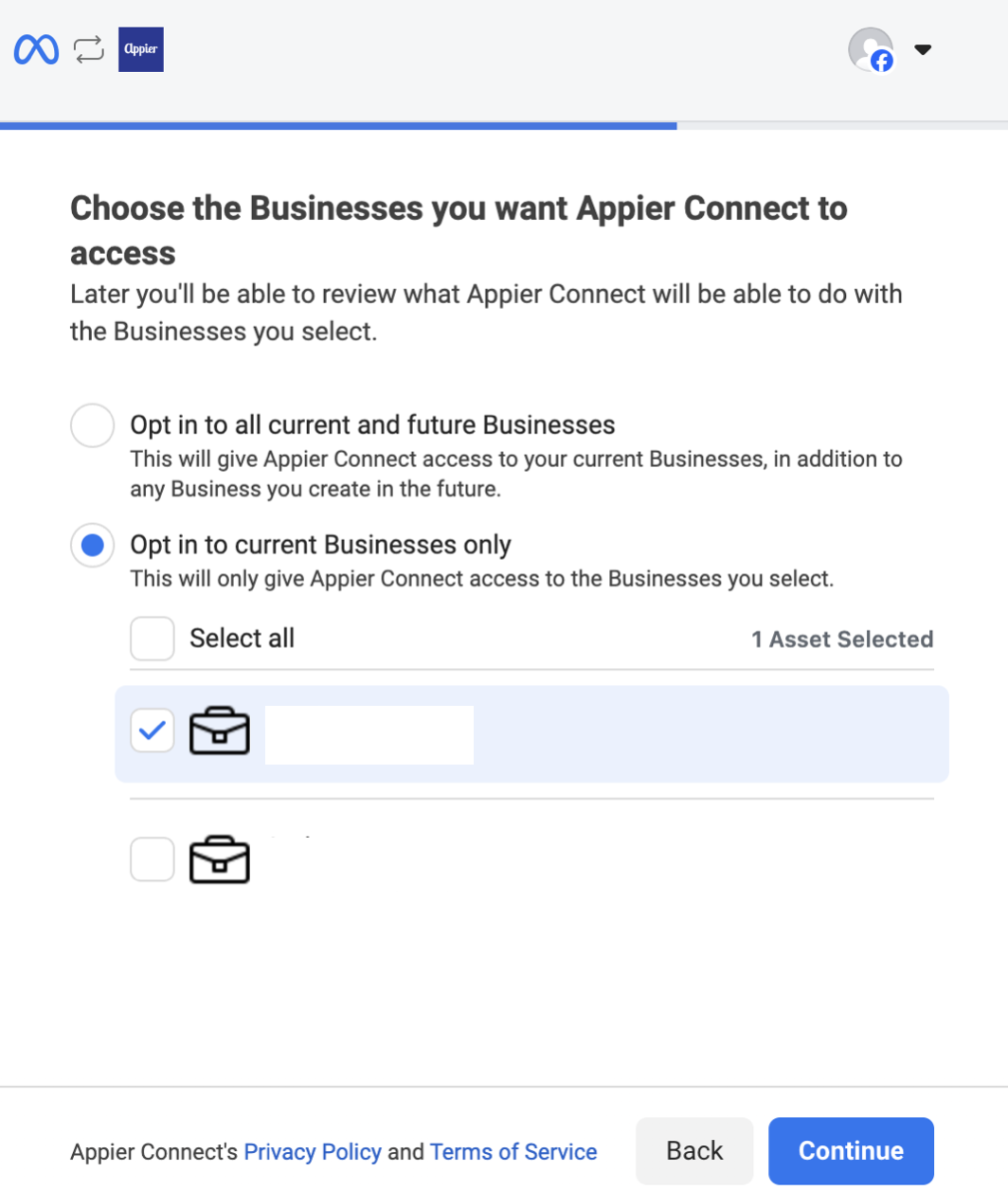
オーディエンスを同期する広告アカウントへのアクセスをAppierに許可します。複数の広告アカウントを選択できます。
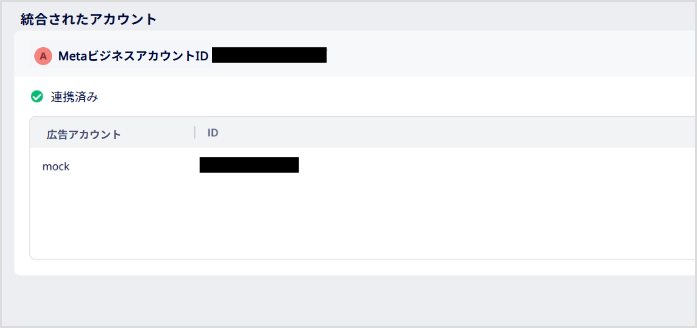
認証プロセスが完了すると、連携されたアカウントがAppierコンソールの [統合されたアカウント] に表示されます。
3.ジャーニーにオーディエンス同期ノードを追加する
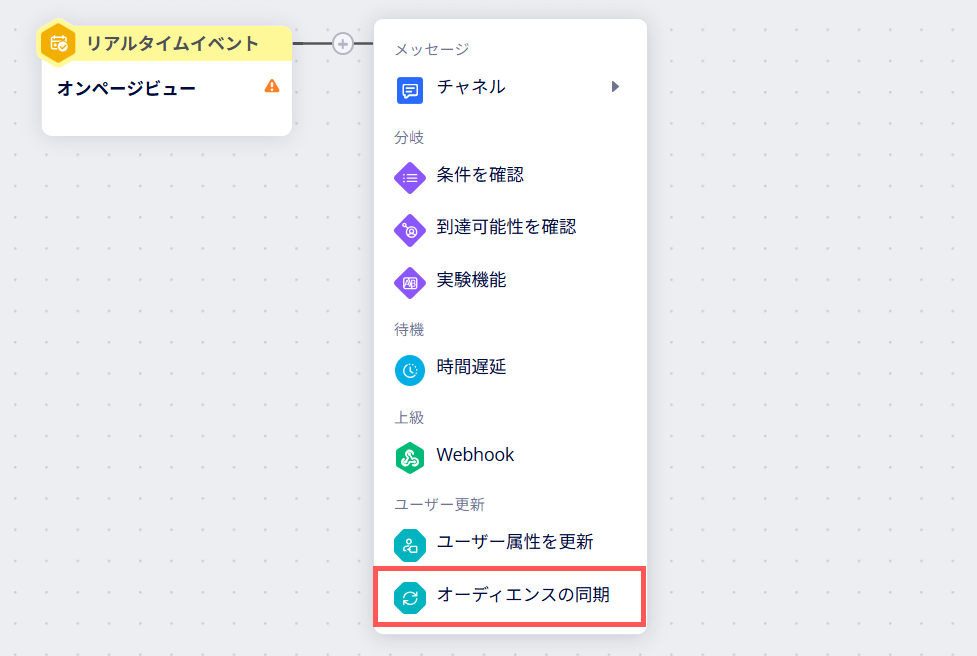
- ジャーニーマップで、オーディエンス同期ノードを追加します。任意の [+] ボタンをクリックし、[オーディエンスの同期] をクリックします。
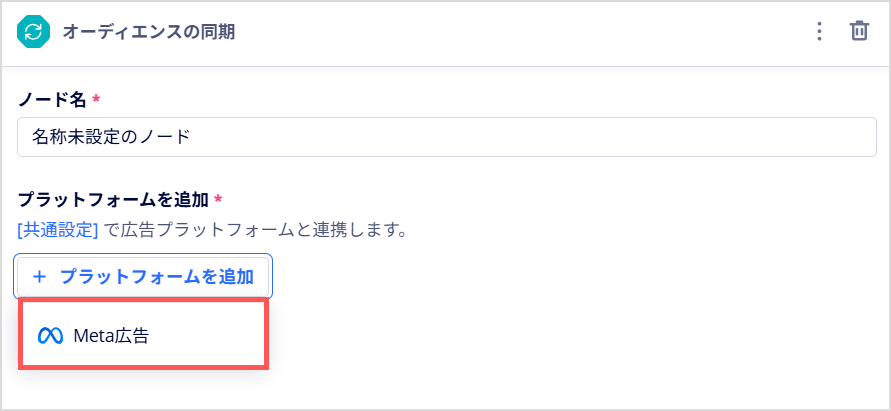
- [+ プラットフォームを追加] をクリックし、オーディエンスを同期する広告プラットフォームを選択します。
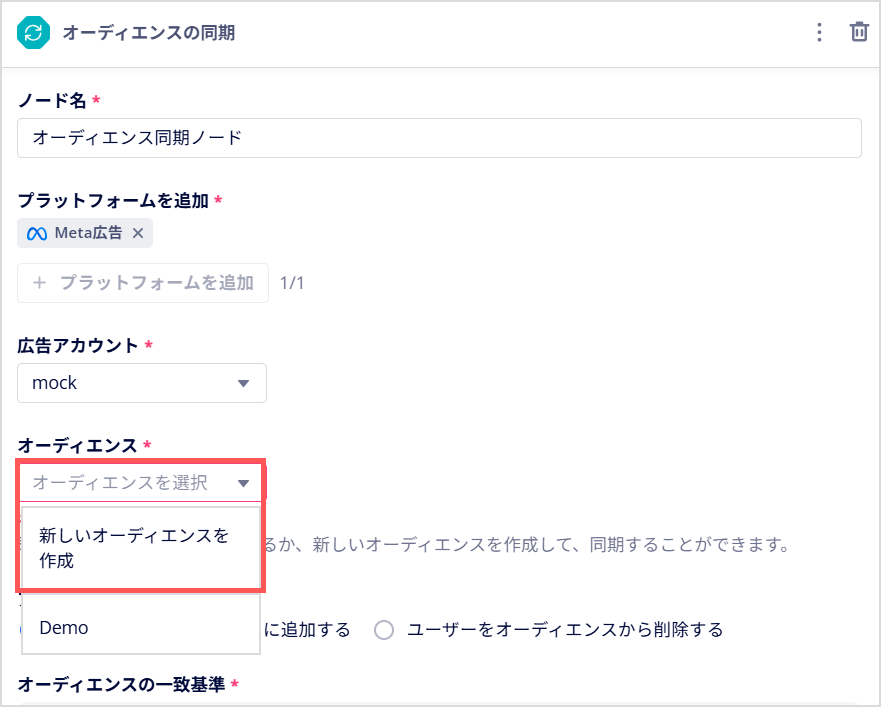
- [オーディエンス] のドロップダウンをクリックし、新しいオーディエンスリストを作成するか、既存のオーディエンスリストを再利用するかを選択します。
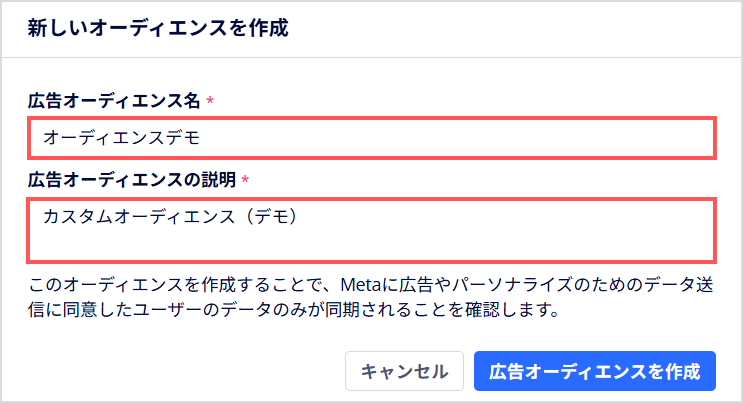
新しいカスタムオーディエンスリストを作成する場合、名前と説明を入力し、[広告オーディエンスを作成] をクリックします。
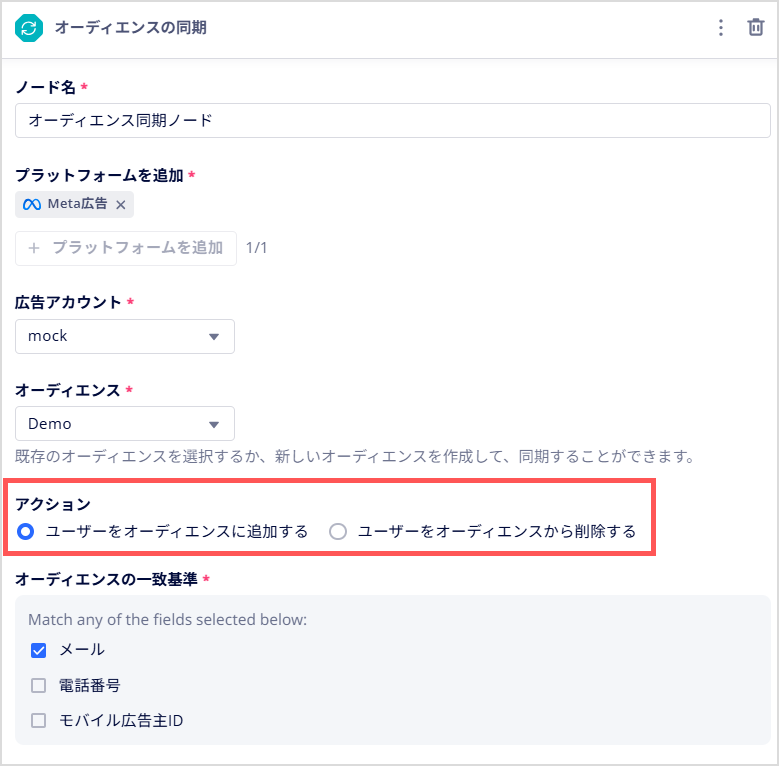
- [アクション] では、このノードでユーザーをオーディエンスリストに追加するか、削除するかを選択します。
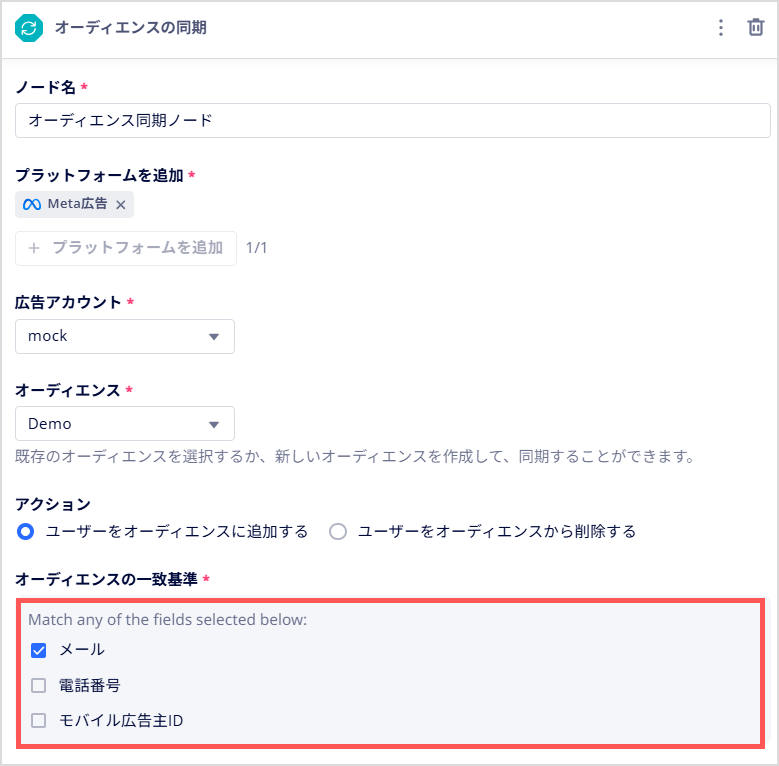
- [オーディエンスの一致基準] では、ユーザー照合に使用する一意の識別子を1つ以上選択します。
- 例えば、[メール] と [電話番号] の両方を選択した場合、システムは両方の識別子を広告プラットフォームに送信してユーザー照合を行います。いずれかの識別子が一致した場合、そのユーザーは広告プラットフォームのカスタムオーディエンスリストに追加されます。
データセキュリティーを確保するため、Appierはハッシュ化された電話番号とメールアドレスのみを、連携された広告プラットフォームに送信します。
4.オーディエンス同期のパフォーマンスを確認する
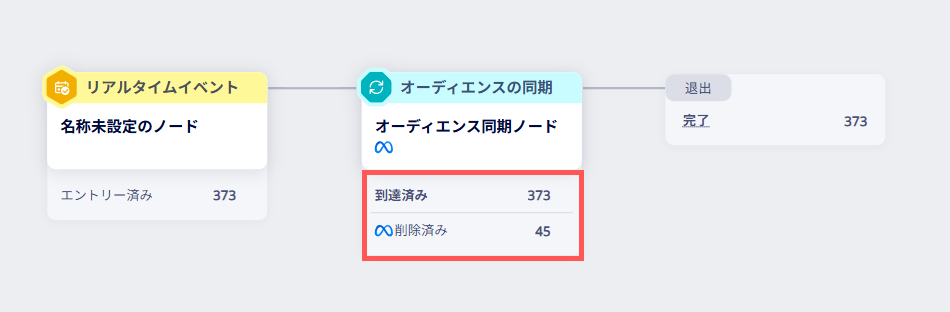
ジャーニーマップを公開すると、ノードをクリックして各ノード(オーディエンス同期ノードを含む)のパフォーマンスを確認できます。ノードのステータスでは、ノードに到達したユーザー数と、連携された広告プラットフォームのカスタムオーディエンスリストに正常に追加されたユーザー数を確認できます。
オーディエンス同期ノードに表示される [追加済み] または [削除済み] のユーザー数は、広告プラットフォーム側の数値と完全に一致しない場合があります。これは、[追加済み] および [削除済み] の数値が広告プラットフォームで正常に照合されたユーザー数を示しており、広告プラットフォーム上の現在のカスタムオーディエンスサイズを示しているわけではないためです。
注:[追加済み] または [削除済み] の数値はすぐに更新されない場合があります。広告プラットフォームのデータと同期するまでに時間がかかることがあります。
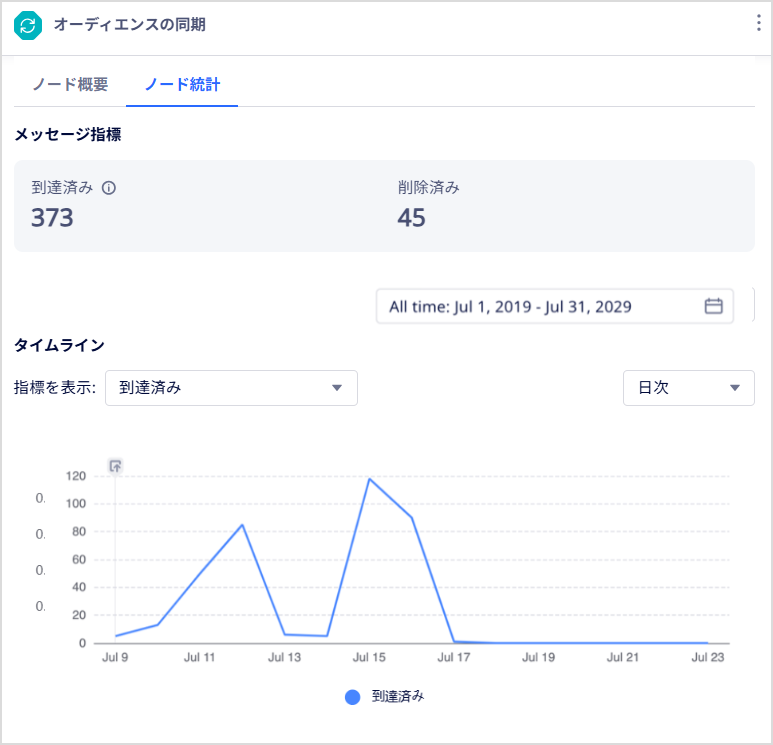
[ノード統計] タブでは、日別のオーディエンス同期トレンドも確認できます。
Updated 6 months ago