
スキーマ
スキーマを使用して、組織のデータをどのように解釈するかを定義します。各スキーマでは、フィールドのデータ型、表示形式、およびレポートやセグメントでの集計方法を定義します。イベントスキーマはユーザーのアクションの追跡に、ユーザースキーマはプロファイル属性の管理に使用します。


スキーマの作成方法
スキーマは、以下の方法で作成されます。
注:AIRISのシステムスキーマの全一覧については、システムイベントスキーマ および システムユーザースキーマ を参照してください。
スキーマの上限
各組織は、イベントスキーマを最大500件、ユーザースキーマを最大500件まで作成できます。システムスキーマは、いずれの上限にもカウントされません。イベントスキーマの上限に達した場合でもユーザースキーマの自動生成は継続され、ユーザースキーマの上限に達した場合も同様です。
いずれかのスキーマタイプが上限に達すると、そのタイプの自動生成は停止し、新しい属性も自動的には追加されなくなります。既存のスキーマフィールドを見直し、不要な属性を削除することで、上限に余裕を確保できます。
スキーマを編集する
スキーマの編集には 管理者 権限が必要です。管理者権限がないユーザーは、スキーマを閲覧のみ行えます。スキーマの編集を依頼する場合は、カスタマーサポートまでお問い合わせください。変更を加える前に、以下のシステム動作をご確認ください。
- ユーザー定義フィールド(名前、説明、データ型など)は変更できます。
- 新しいデータが届くと、Appierは既存のスキーマに新しい属性を自動的に追加します。ただし、既存の属性を手動で編集した場合、Appierは受信データでその変更を上書きしません。属性を更新するには、直接編集するか、スキーマを削除して次のトラッキングイベントで再生成されるのを待ちます。
- スキーマの編集は、トラッキングデータの読み取り・表示方法にのみ影響します。生データのトラッキングには影響しません。例えば、属性が [テキスト] 型として取り込まれていた場合でも、本来 [数値] 型であれば、データ型を変更することでレポート上で正しく表示されます(例:
「N/A」の代わりに1000と表示されます)。 - AIツールを使用 して名前と説明に明確なコンテキストを付与することで、セグメントやレポートでのスキーマの理解と活用がしやすくなります。
重要:[スキーマキー] を更新する場合は、トラッキングコード内の同じキーも更新し、スキーマ内でのイベントの重複を防いでください。
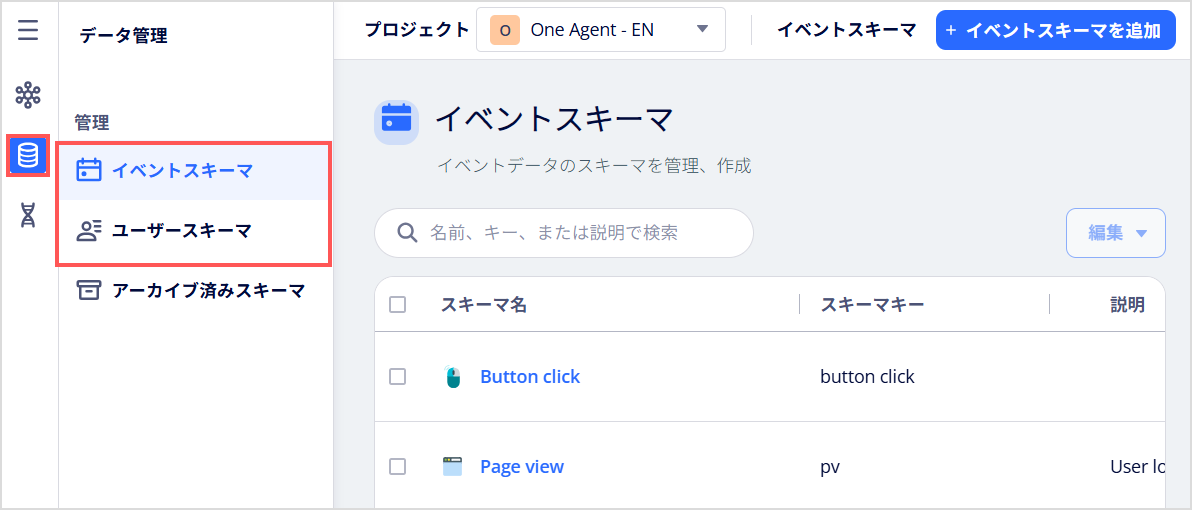
既存のスキーマを編集するには、[共通設定] → [データ管理] を開き、スキーマ一覧から イベントスキーマ または ユーザースキーマ を選択します。
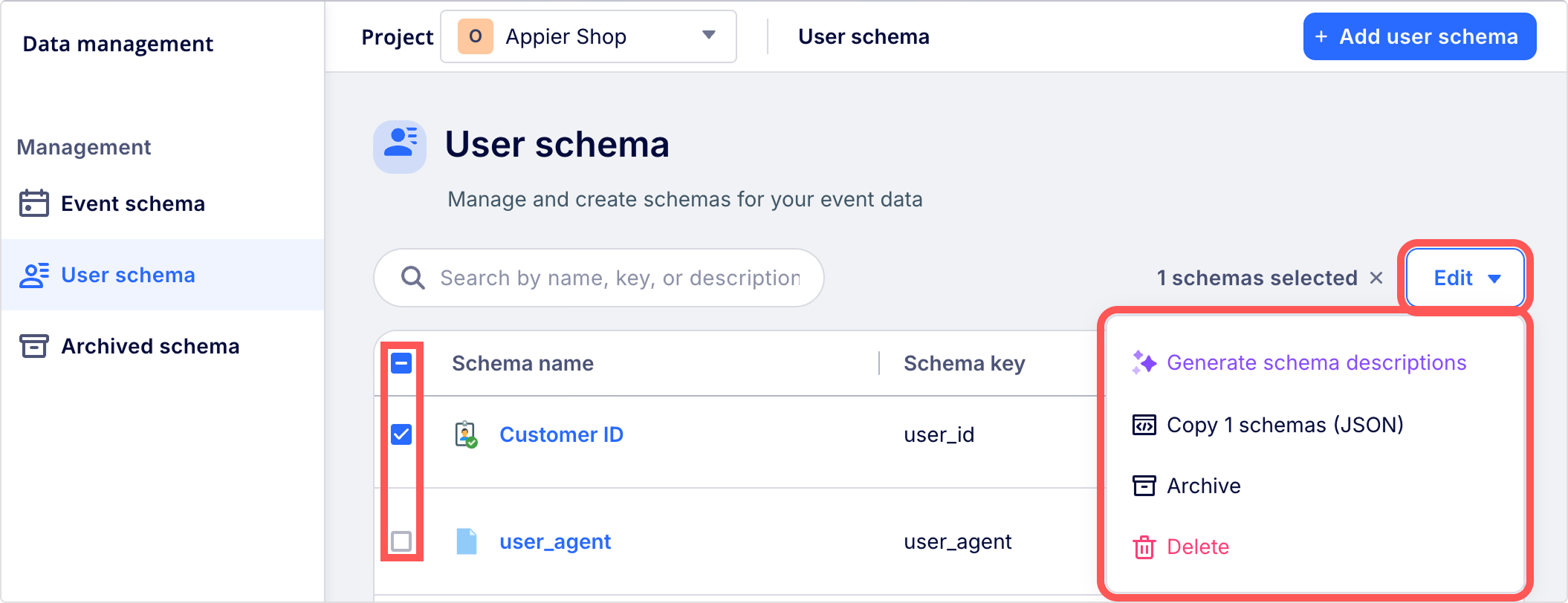
スキーマを一括編集するには、上部のチェックボックスで全スキーマを選択するか、複数のスキーマを選択し、[編集] ドロップダウンをクリックします。AIツールで スキーマの説明を生成 したり、選択したスキーマをJSON形式でコピーしたり、アーカイブまたは削除したりできます。
スキーマの公開範囲とプライバシーを管理する
スキーマレベルの設定を活用して、データを管理し、ワークスペースを整理し、特定のデータポイントの閲覧および使用権限を制御します。
- 現在使用していないが履歴データや設定を保持する必要があるスキーマは、アーカイブしてください。アーカイブ済みスキーマの管理または復元は、[共通設定] → [データ管理] から [アーカイブ済みスキーマ] タブを選択して行います。
- スキーマを削除すると、フィールド、そのメタデータ、関連データが完全に削除されます。削除後は、レポート、セグメント、ユーザープロファイルからデータにアクセスできなくなります。
- 個人識別情報(PII)やその他の機密データを含むフィールドには、[機密情報](AIRIS)をオンにしてください。この設定により、ユーザーロールに応じたアクセス制限が適用され、コンソールで警告が表示され、データの意図しない漏洩を防ぎます。
名前と説明を生成する
スキーマ名と説明の自動生成は、AIRISが有効なアカウントでのみ利用できます。
内蔵のAIツールを使用して、スキーマキーに対してわかりやすい名前と説明を自動生成できます。意味的なコンテキストを追加することで、次の2つの効果が得られます。
- チームがセグメントやレポートでスキーマを素早く理解・活用できるようになります。
- Appier AI Agentがデータを正確に解釈し、信頼性の高いレコメンデーションを提供できるようになります。
内蔵のAIツールでは、次の2つの方法でスキーマ名と説明を生成できます。
ベストプラクティス
- 自動生成された名前と説明が明確で整理されており、実際のビジネスロジックと一致しているかを必ず確認してください。
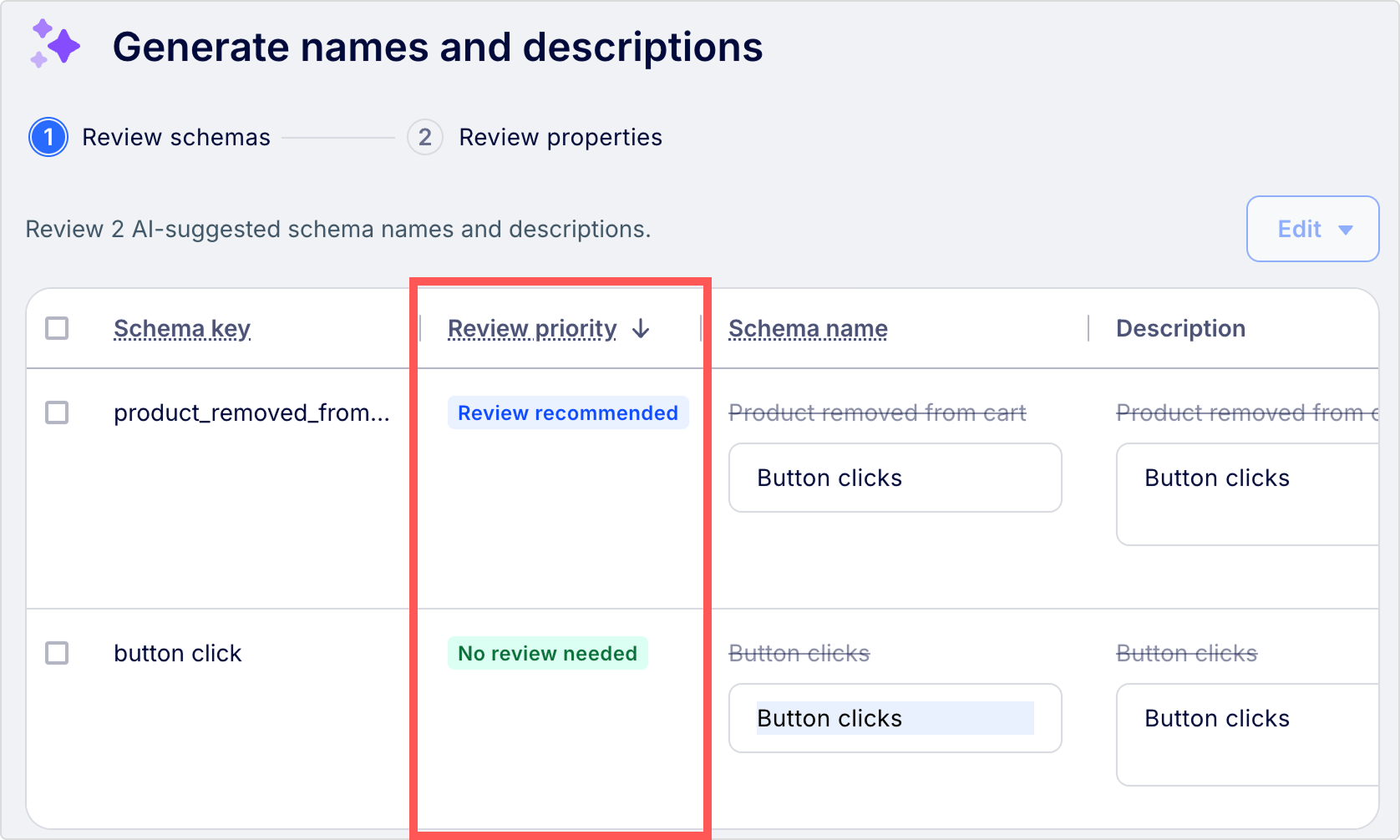
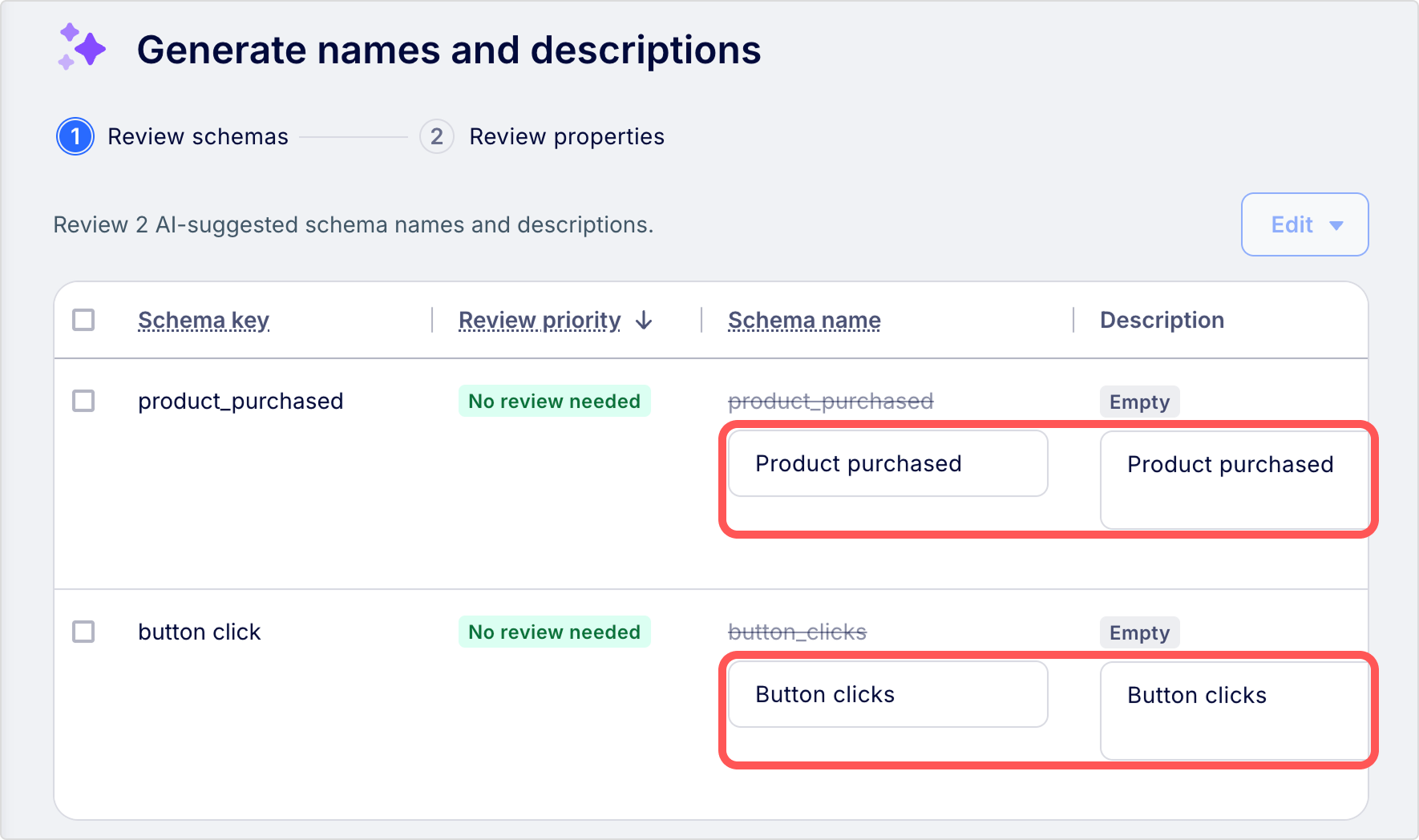
- 一括生成時は、[確認優先度] 列を活用し、[要確認] または [確認推奨] の項目を優先的に確認してください。AIの提案に満足できない場合は、[編集] ドロップダウンから [再生成] または [元に戻す] を選択できます。
個別スキーマに対して生成する
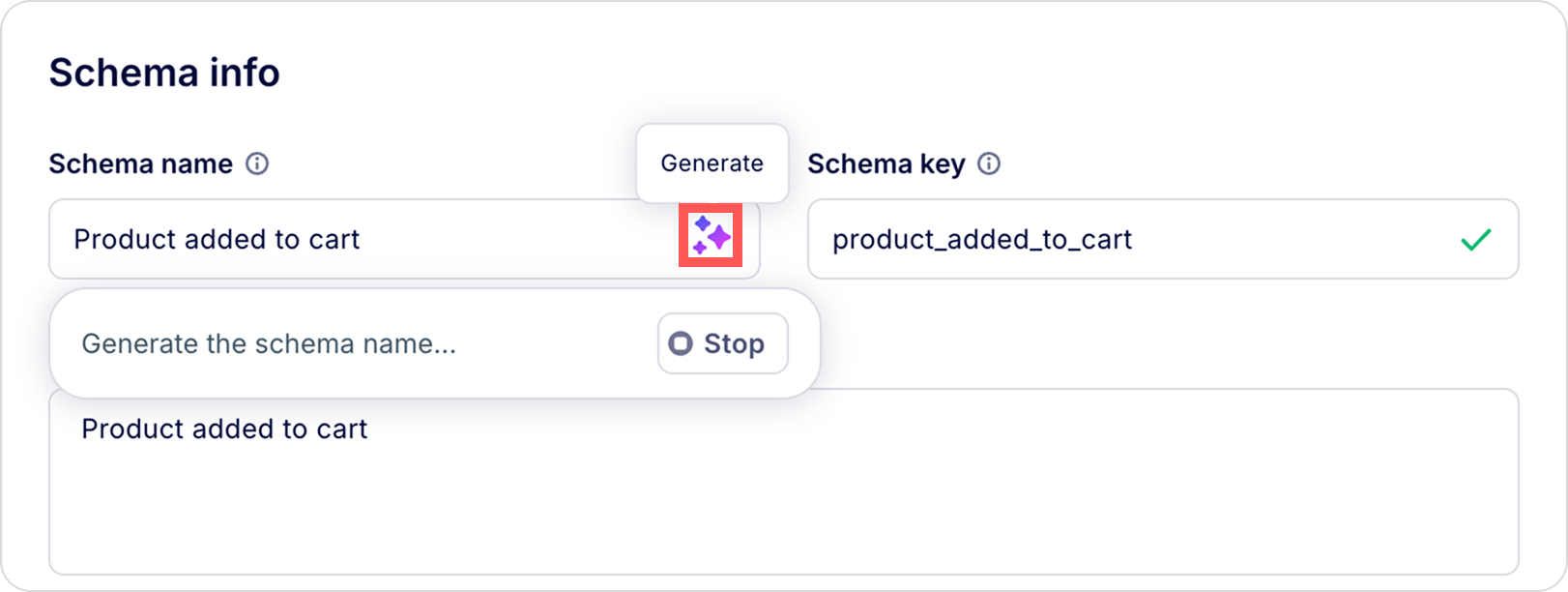
個別のスキーマを編集する際、名前または説明フィールド内のAIアイコンをクリックすると、テキストが自動生成されます。変更を保存する前に、生成された内容を必ず確認してください。
一括生成する
次の手順に従って、複数のスキーマとその属性を一度に更新します。
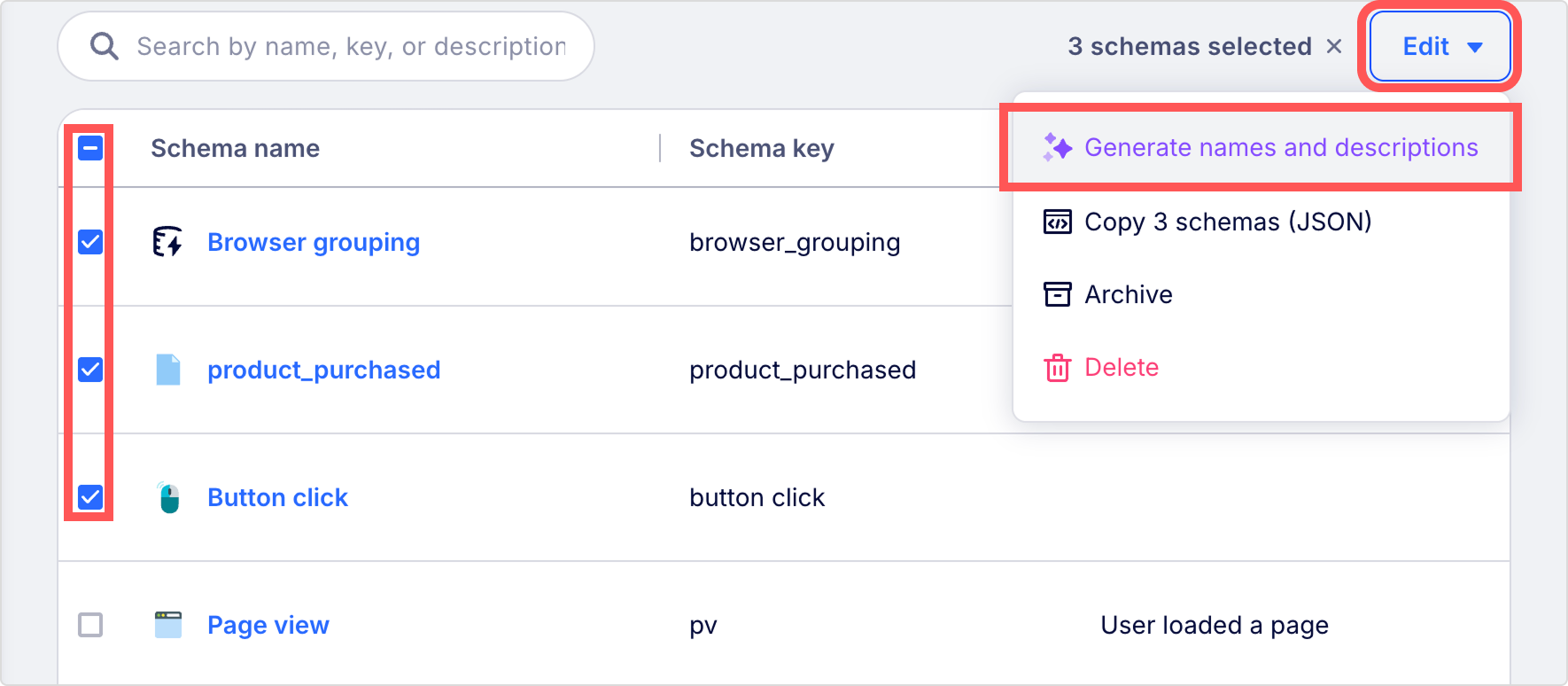
- [スキーマを確認] ステップで、各スキーマの提案内容(名前と説明)を確認し、必要に応じて修正してから [次へ] をクリックします。
- [属性を確認] ステップで、選択したスキーマに関連する各属性の名前と説明について同様に確認します。
- [適用] をクリックして、生成された名前と説明をワークスペースに保存します。
Updated 5 months ago