
アカウントセキュリティセンター
アカウントセキュリティセンター では、アカウントのログインセキュリティ設定の管理、パスワードのリセット、セキュリティ関連のアクティビティの確認を行えます。
セキュリティのベストプラクティスログインセキュリティを強化するため、 認証アプリによるMFAを有効にする ことをおすすめします。
アカウントセキュリティセンターにアクセスする
右上のメールアドレスをクリックして、[マイアカウント] を開きます。
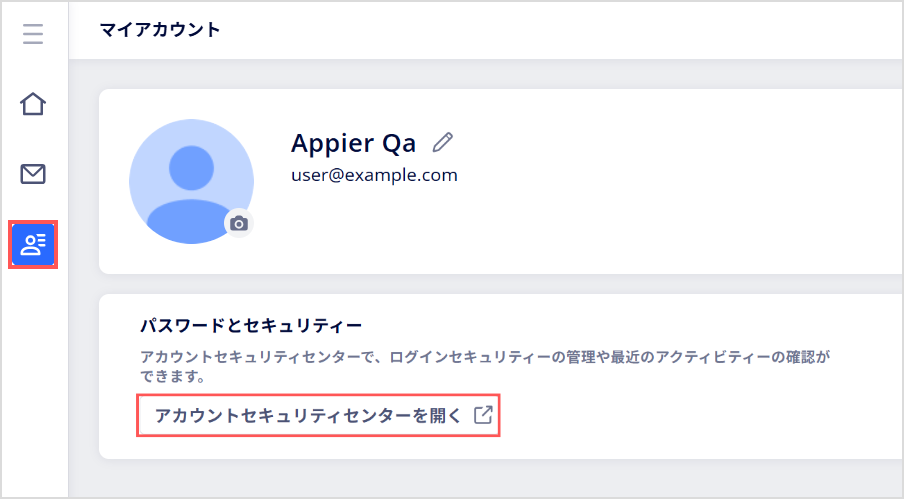
アカウントセキュリティセンターには3つのタブがあり、アカウントのセキュリティ情報を確認・管理できます。
-
概要:現在のセッションのログイン情報を確認し、パスワードをリセットできます。
-
セキュリティ:アカウントの多要素認証設定を管理できます。
-
アクティビティ:アカウントのログイン方法と、セキュリティ関連のアクティビティログを確認できます。
概要
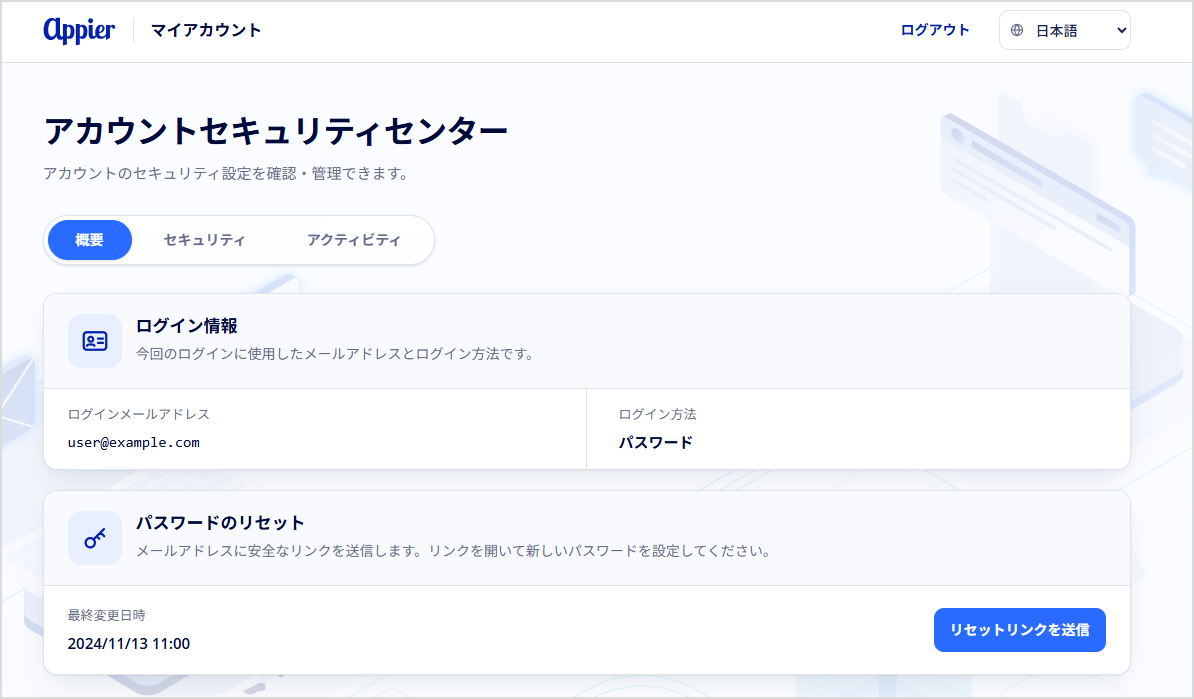
[概要] タブでは、ログイン情報の確認とパスワードのリセットができます。
- ログイン情報:現在のセッションで使用されているメールアドレスとログイン方法( パスワード またはシングルサインオン(SSO))。
- パスワードのリセット:ログイン用メールアドレスに安全なパスワードリセット用リンクを送信します。[リセットリンクを送信] をクリックし、メール内のリンクを開いて新しいパスワードを設定します。このセクションには、パスワードを最後に変更した日時が表示されるほか、リセットメールを送信すると、送信済みであることが表示されます。
セキュリティ
[セキュリティ] タブでは、アカウントの多要素認証(MFA)を管理できます。
- メール認証コード:常に有効で、ここではオフにできません。ログインするたびに、ログイン用のメールアドレスにワンタイムコードが送信されます。設定方法の詳細については、 多要素認証 を参照してください。
- 認証アプリ: 認証アプリを設定 すると、ログイン時にパスワードに加えて、一定時間ごとに変わるコード(TOTP:時間ベースのワンタイムパスワード)の入力が必要になります。メールコードと認証アプリの両方を設定している場合は、ログイン時に認証アプリのコードが必要です。
認証アプリによるMFA認証アプリによるMFAは、メールアドレスとパスワードでログインする場合にのみ利用できます。SSO(GoogleやFacebookなど)を使用してログインする場合、引き続き確認コードはメールでのみ受け取れます。
認証アプリを設定する
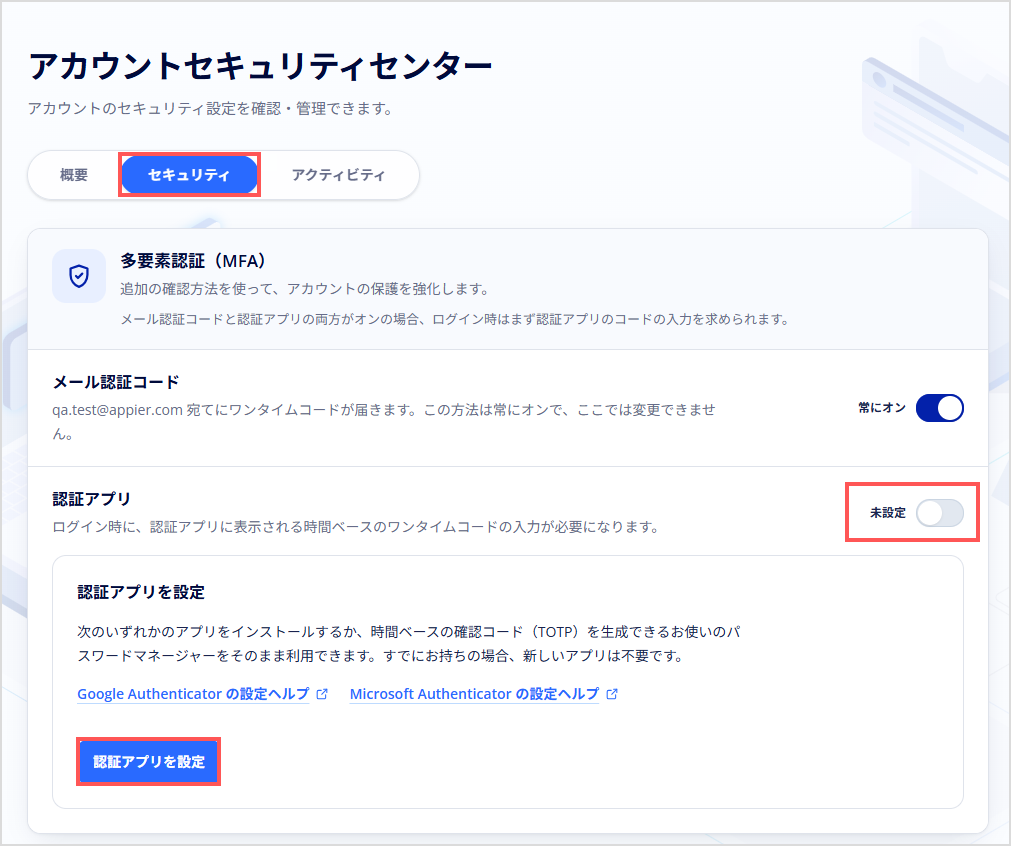
- Google AuthenticatorやMicrosoft AuthenticatorなどのTOTP対応認証アプリをインストールするか、TOTPコードを生成できるパスワードマネージャーを使用します。すでに利用している場合は、新たにアプリを用意する必要はありません。
- [認証アプリ] のトグルをオンにしてから、 [認証アプリを設定] をクリックします。再度ログインするよう求められます。
- 認証アプリを開き、画面に表示されているQRコードをスキャンします。QRコードをスキャンできない場合は、代わりにセットアップキーを入力します。
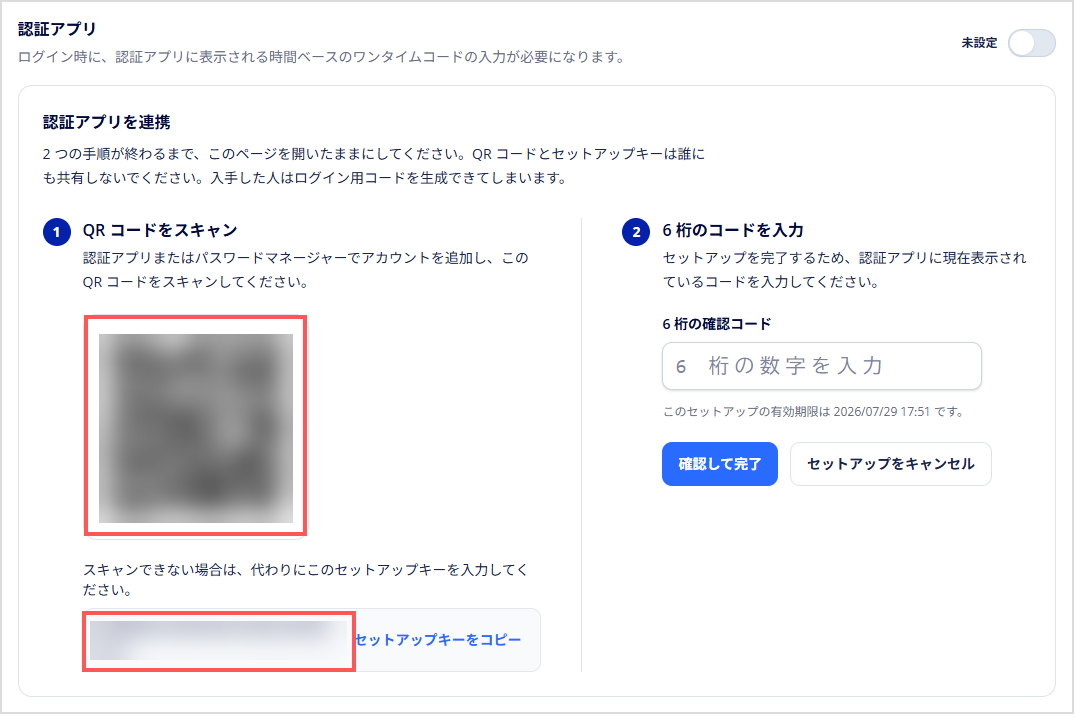
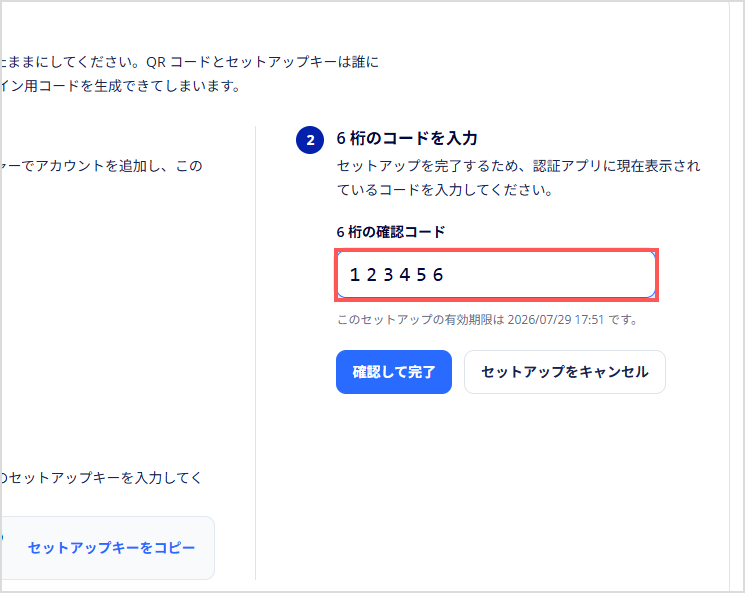
- アプリに現在表示されている6桁のコードを入力し、 [確認して完了] をクリックして設定を完了します。
- リカバリーコードは安全な場所に保管してください。リカバリーコードがあれば、例えば新しいデバイスに切り替えた場合など、認証アプリにアクセスできなくなってもアカウントにアクセスできます。
ヒント
デバイスを変更する場合は、古いデバイスを初期化する前に認証アプリを移行してください。
リカバリーコードは、アプリ本体とは別の安全な場所に保管します。リカバリーコードの保管には、パスワードマネージャーが適しています。
アクティビティ
[アクティビティ] タブでは、ログイン方法と最近のアカウントのアクティビティを確認できます。
- ログイン方法:パスワードやSSOなど、アカウントへのログインに使用された各方法と、直近のログイン日時を一覧表示します。
- 最近のアカウントアクティビティ:アカウントのログインおよびセキュリティイベントのログを確認できます。各エントリーには、イベント内容、日時、IPアドレス、おおよその位置情報、タイムゾーンが表示されます。
Updated 22 days ago
Did this page help you?