
InstagramのアカウントをBotBonnieと連携するには、以下の操作を行います。
- Instagramアカウントの種類を確認します。
- Instagramプロフェッショナルアカウント(ビジネス用)
- Instagramプロフェッショナルアカウント(フォロワー数50万人未満のクリエイター向け)
- InstagramアカウントをFacebookページと連携します。
- Facebookページをお持ちでない場合は、作成 してください。
- Facebookページへの管理者アクセス権を確認します。
InstagramアカウントをBotBonnieと連携するには、以下の操作を行います。
パート1.Instagramのプロフェッショナルアカウントに切り替え、Facebookページと連携する
モバイルアプリ版とデスクトップ版のInstagramで、手順が若干異なります。
モバイル版
モバイルデバイスから設定する場合は、以下の手順に従ってください。
- Instagramアカウントがすでにプロフェッショナルアカウントである場合は、手順3にスキップして、Facebookページと連携します。
- Instagramの個人アカウントを使用している場合は、以下の手順1から開始して、プロフェッショナルビジネスアカウントに切り替えます。
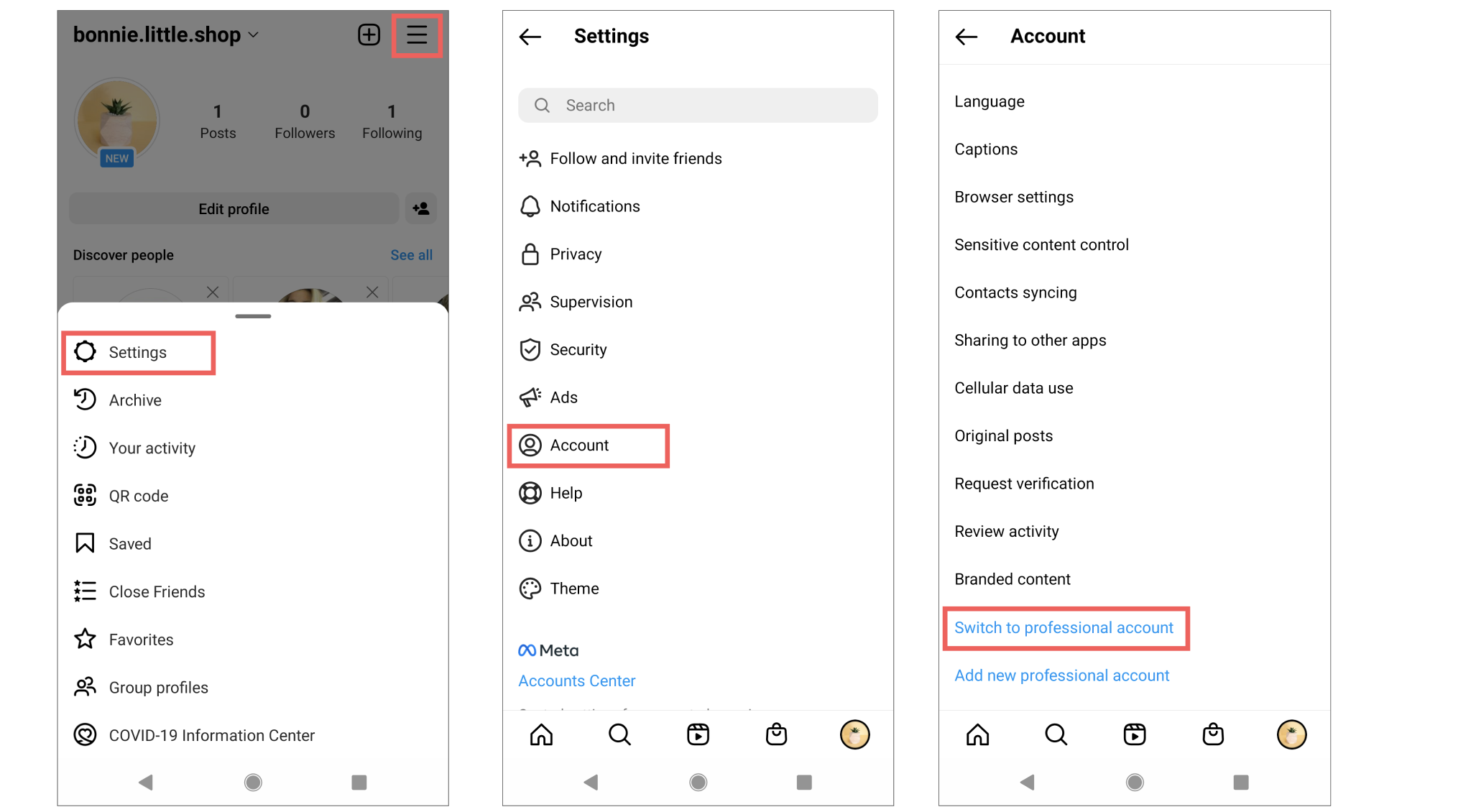
- Instagramアカウント右上のメニューアイコンをクリックし、[設定] → [アカウント] → [プロアカウントに切り替える] をクリックします。
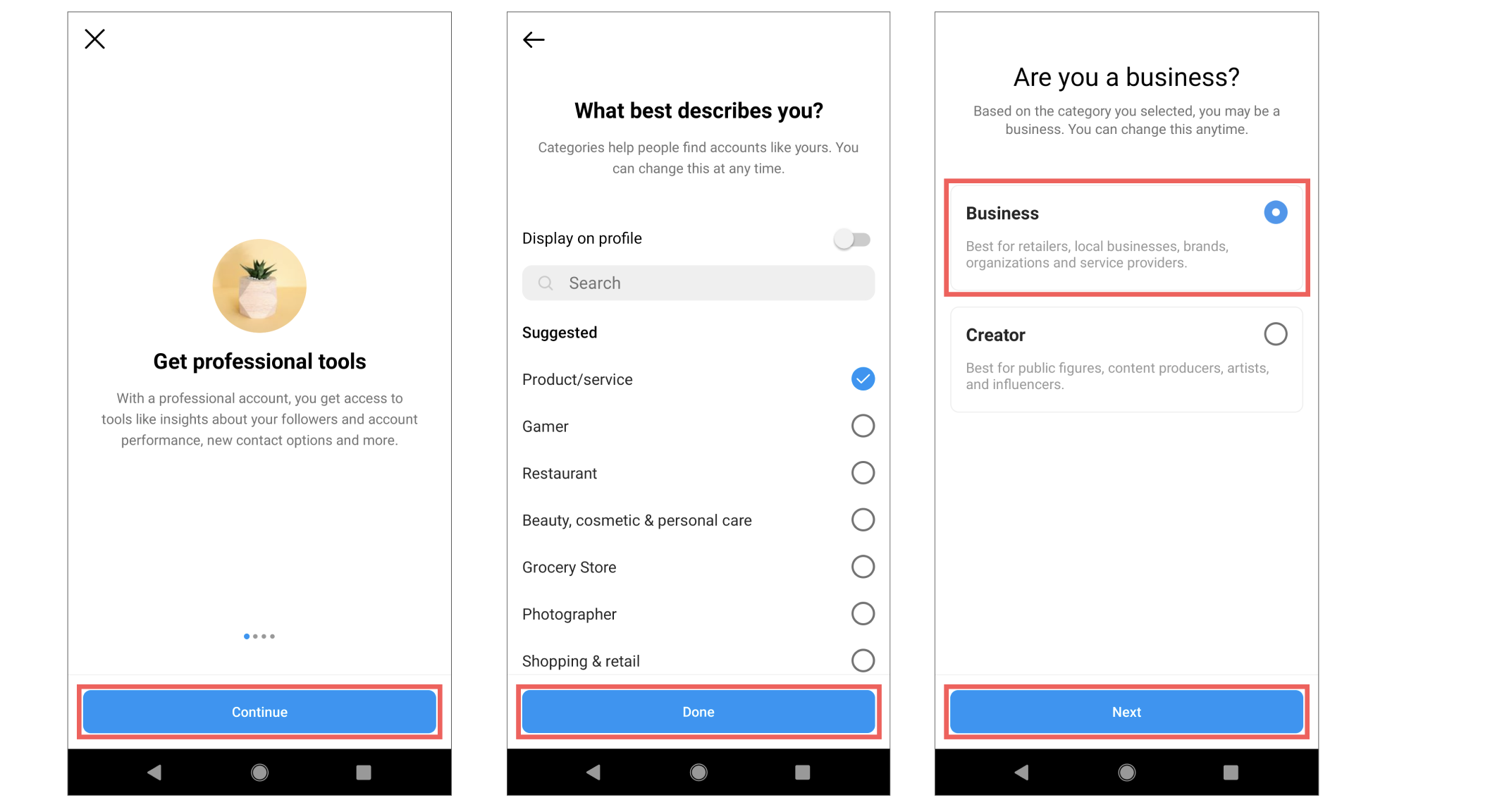
- Instagramの機能紹介を確認しながら [続行] を複数回クリックし、ビジネスのカテゴリーを選択し、[ビジネス] を選択して、[次へ] をクリックします。
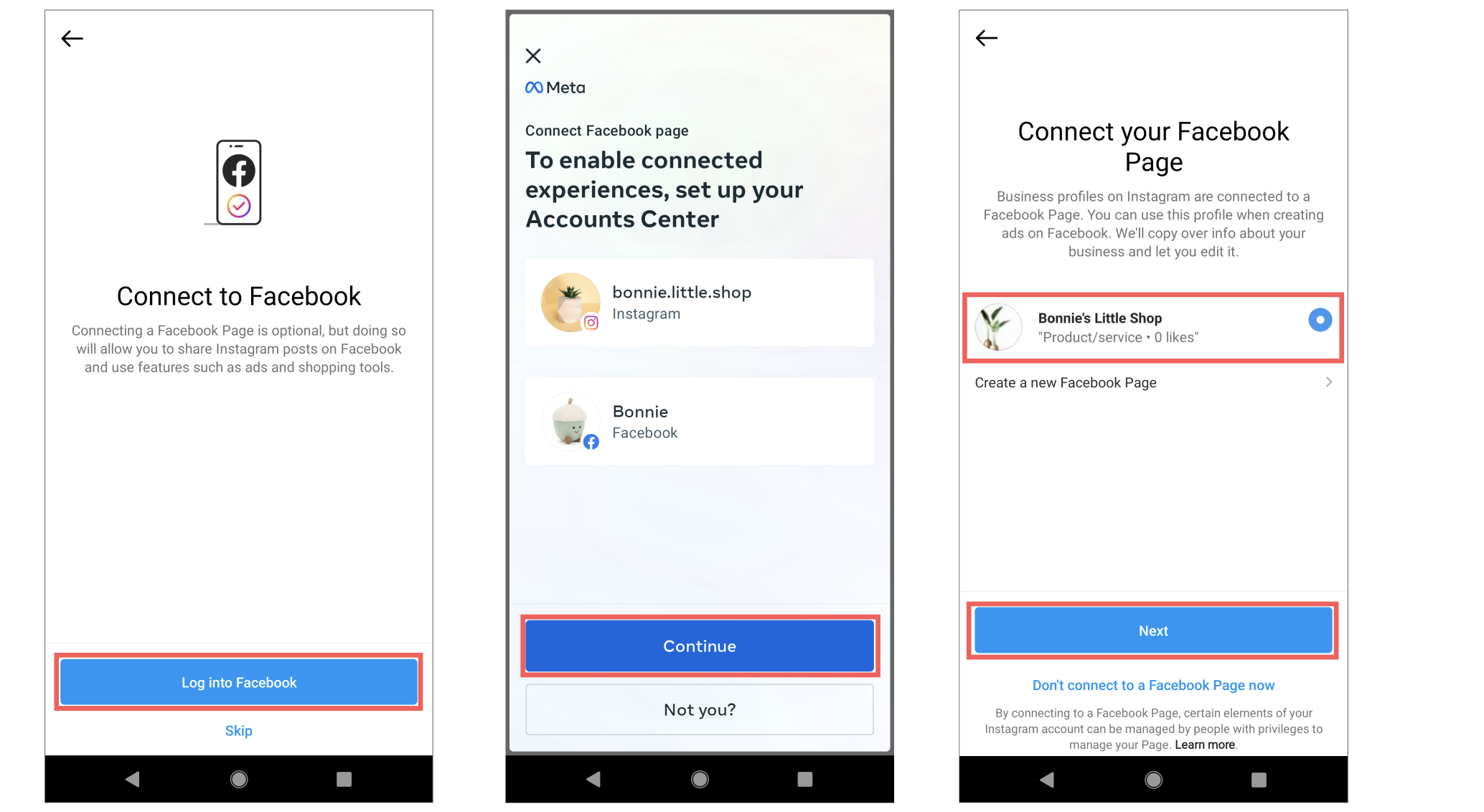
- 次に、InstagramのアカウントをFacebookのページと連携する必要があります。管理者アクセスを持つFacebookアカウントにログインする必要があります。
- 手順2から続行する場合は、 [Facebookにログイン] をクリックしてログインし、[続行] をクリックしてFacebookページを選択し、[次へ] をクリックします。
- すでにInstagramアカウントがプロフェッショナルアカウントで、Facebookページと連携するだけの場合は、[プロファイルを編集] をクリックして、Instagramのプロファイルページに移動します。[ページ] → [既存ページをリンク] をクリックして、連携するFacebookページを選択し、[完了] をクリックします。
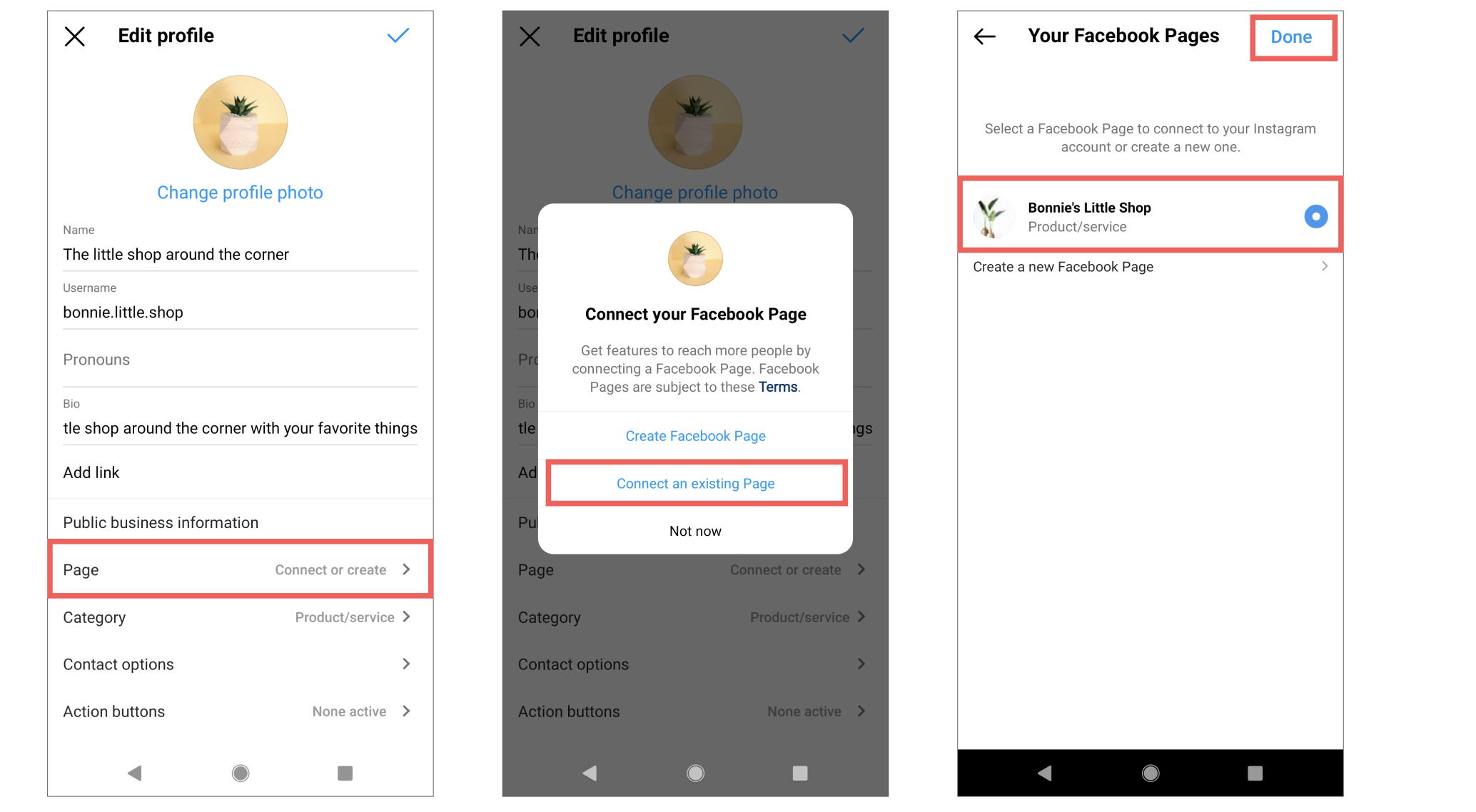
Instagramのプロファイルページに、Facebookのページが表示されます。
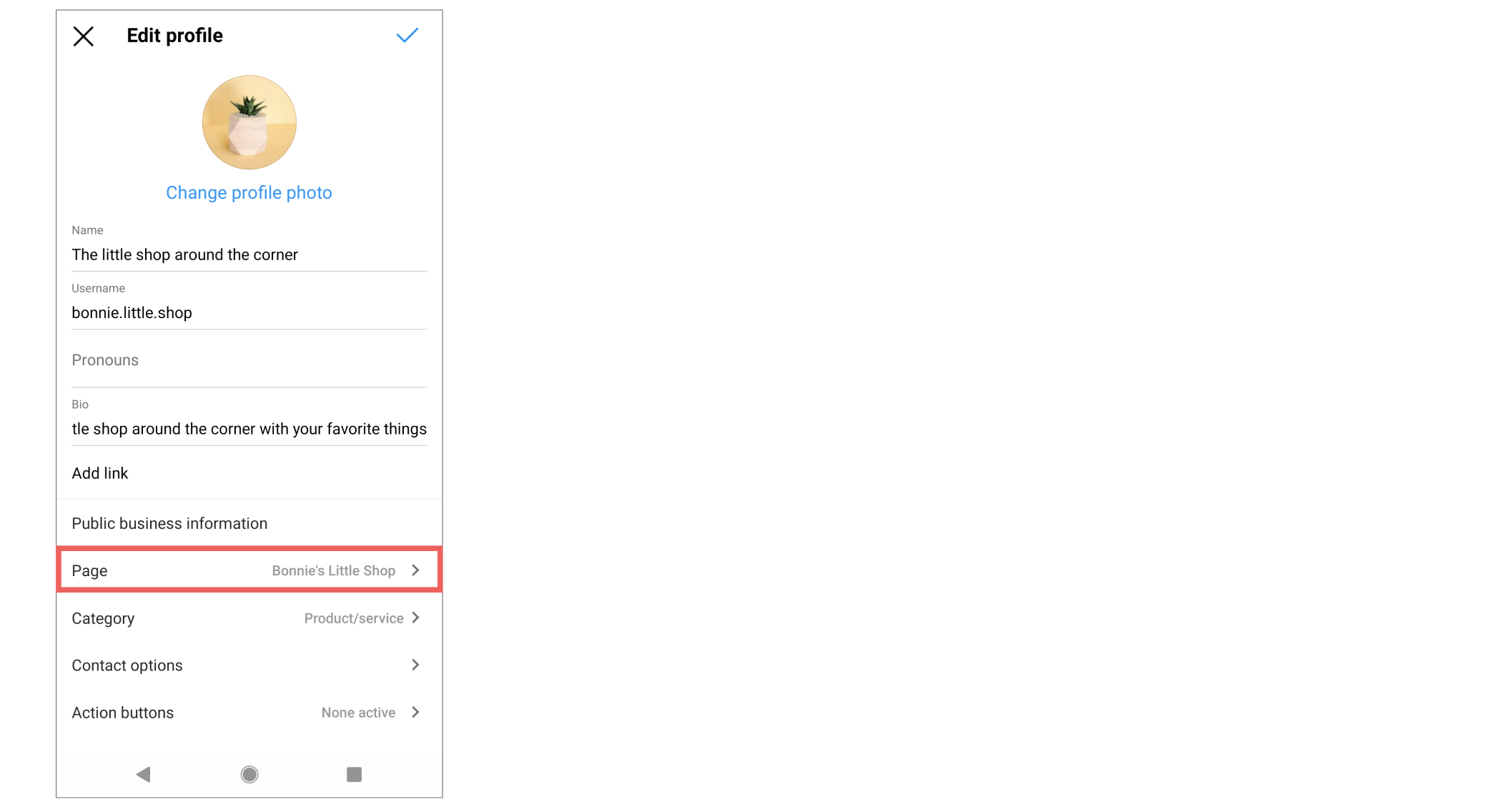
パート2. InstagramのアカウントをBotBonnieと連携する を参照してください。
デスクトップ版
デスクトップから設定する場合は、以下の手順に従ってください。
- Instagramのアカウントがすでにプロフェッショナルアカウントである場合は、手順4にスキップします。
- Instagramの個人アカウントを使用している場合は、以下の手順1から開始して、プロフェッショナルビジネスアカウントに切り替えます。
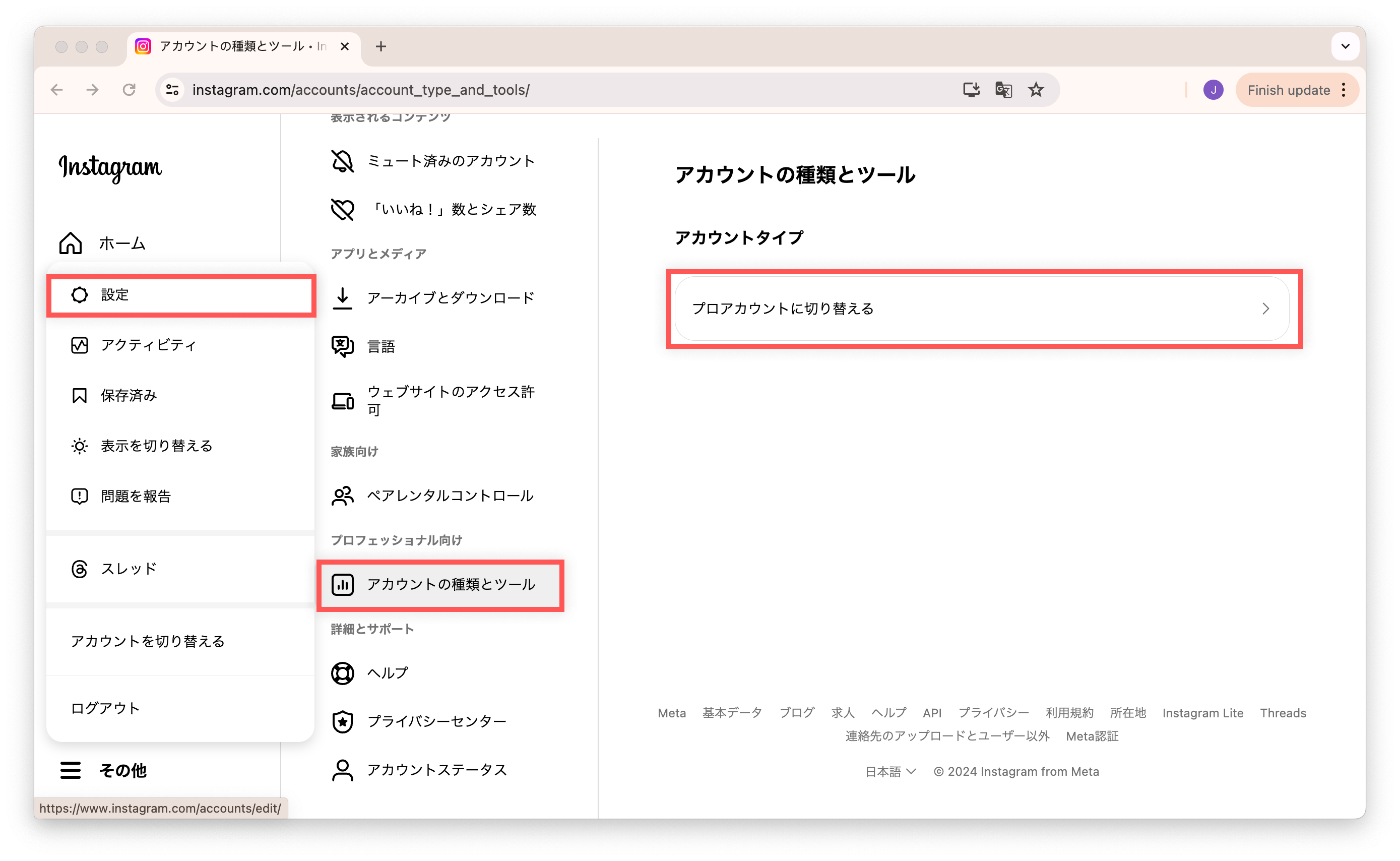
- Instagramアカウント左下の [その他] をクリックし、[設定] → [プロアカウントに切り替える] をクリックします。
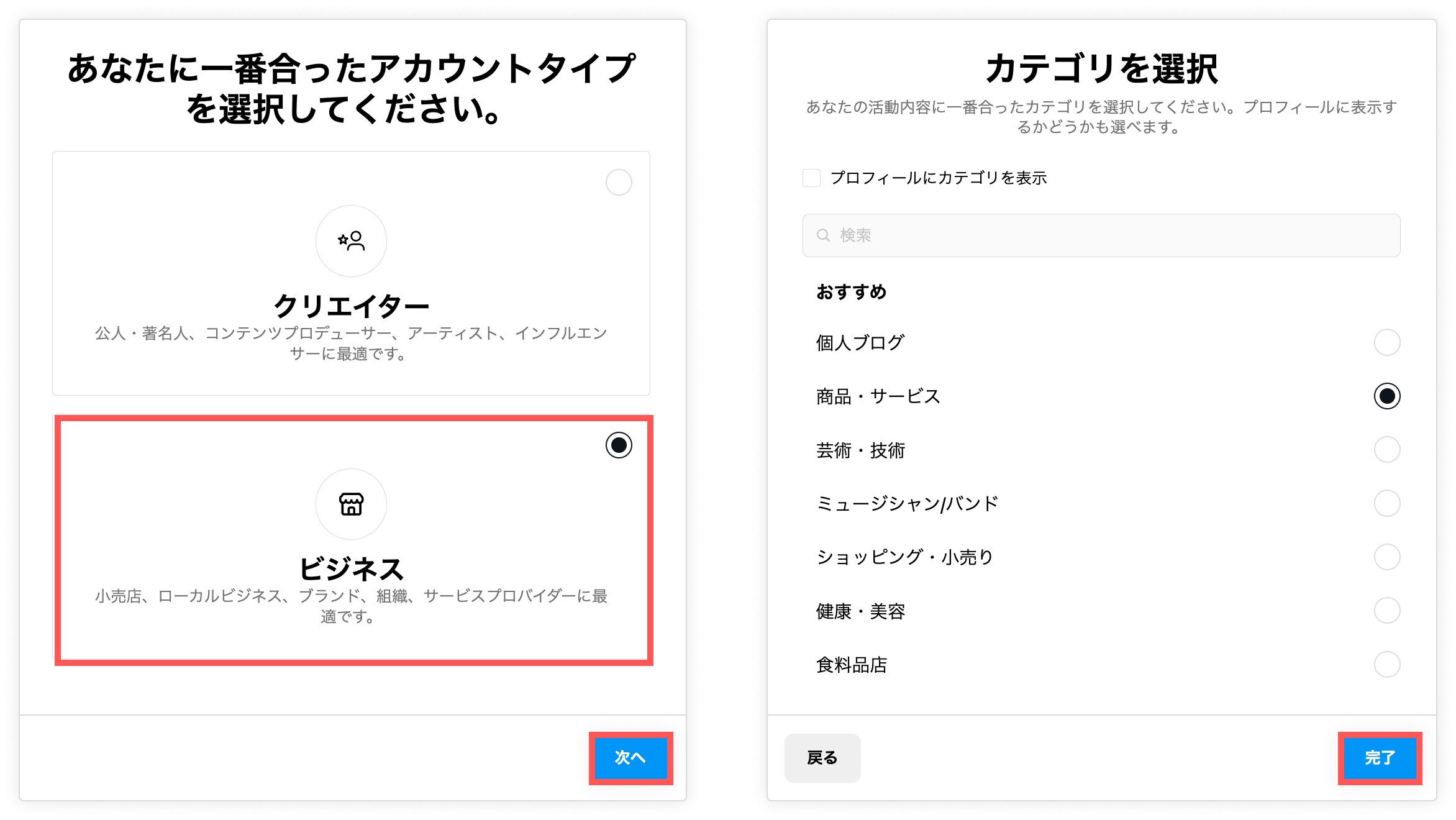
- [ビジネス] を選択し、[次へ] をクリックしてInstagramの機能紹介を進めます。ビジネスを説明するカテゴリーを選択して、[完了] をクリックします。
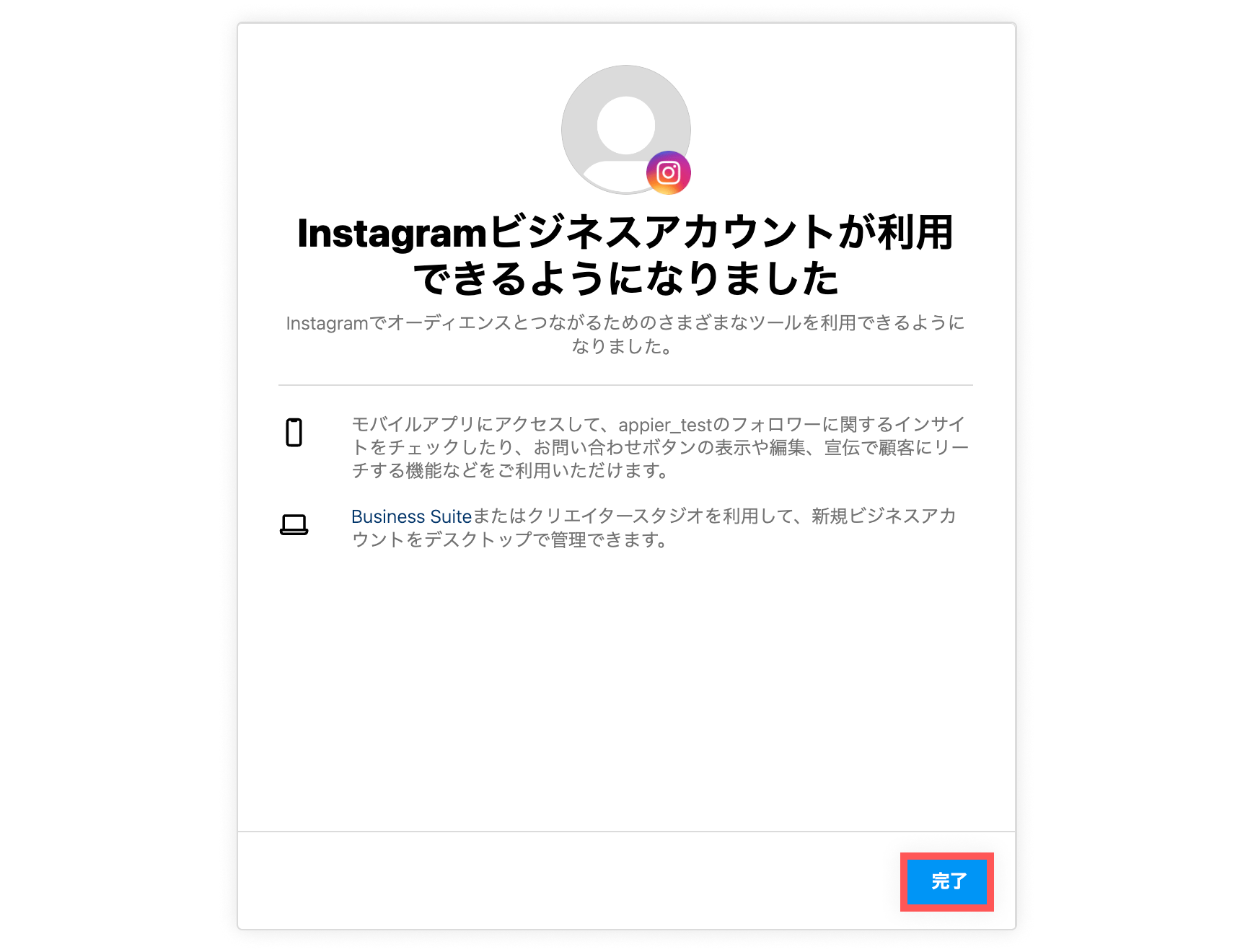
- [完了] をクリックします。
- 次に、InstagramのアカウントをFacebookのページと連携する必要があります。Facebookページに移動し、プロフィール写真をクリックして [設定とプライバシー] をクリックします。
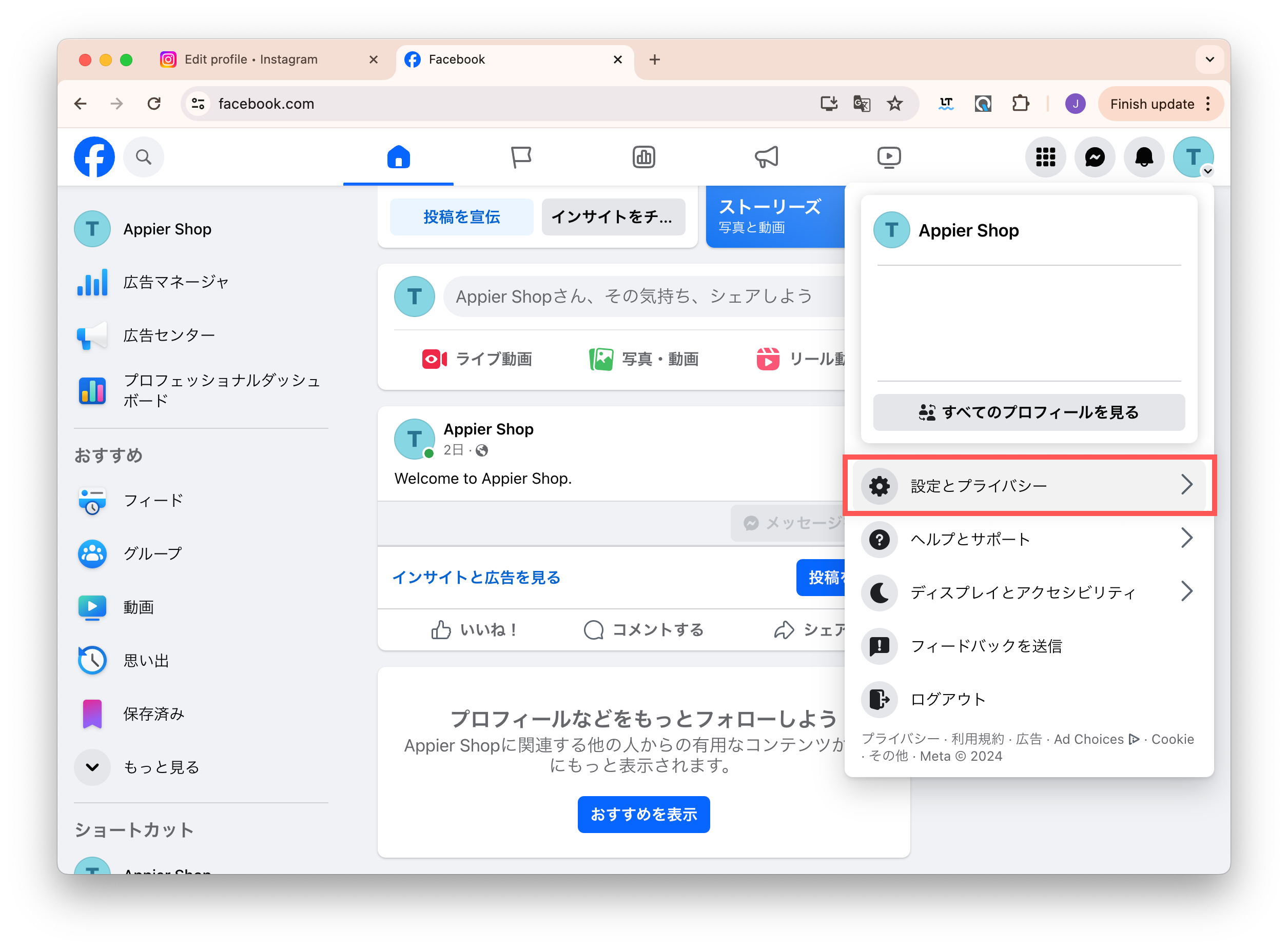
- [設定] を選択して、[リンクするアカウント] をクリックします。
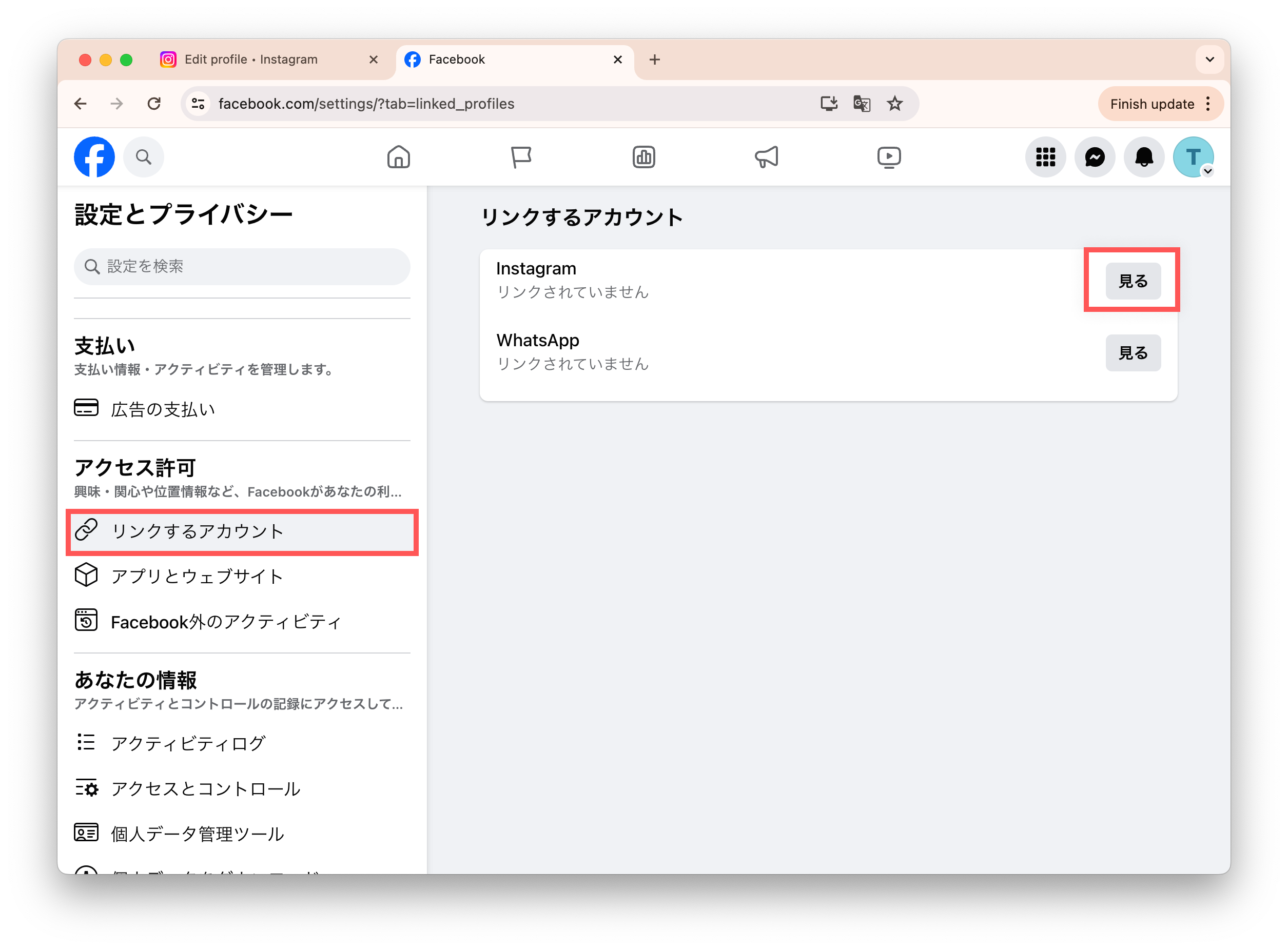
- [Instagram] を選択し、[アカウントをリンク] をクリックします。
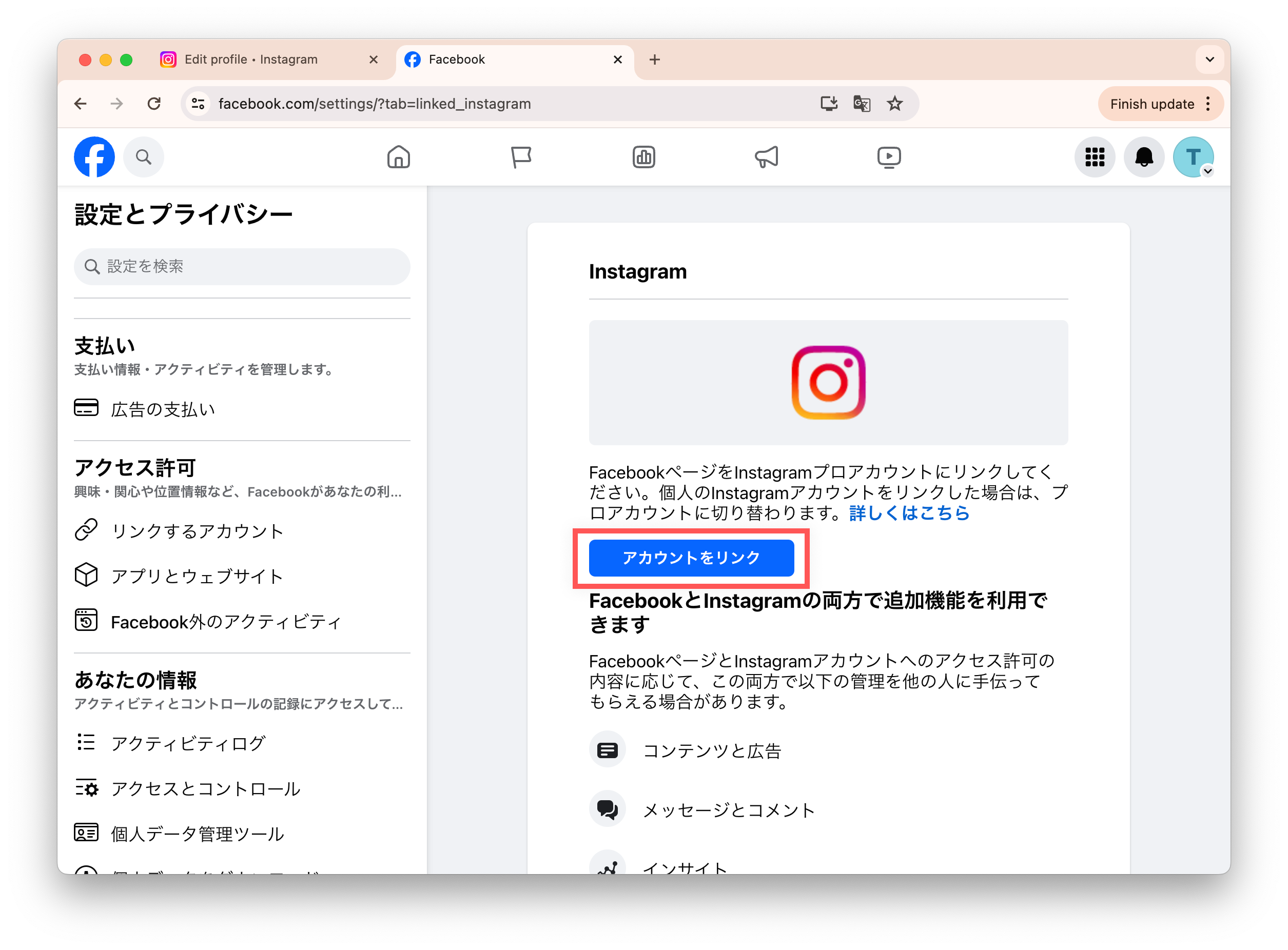
- [リンクする] をクリックします。
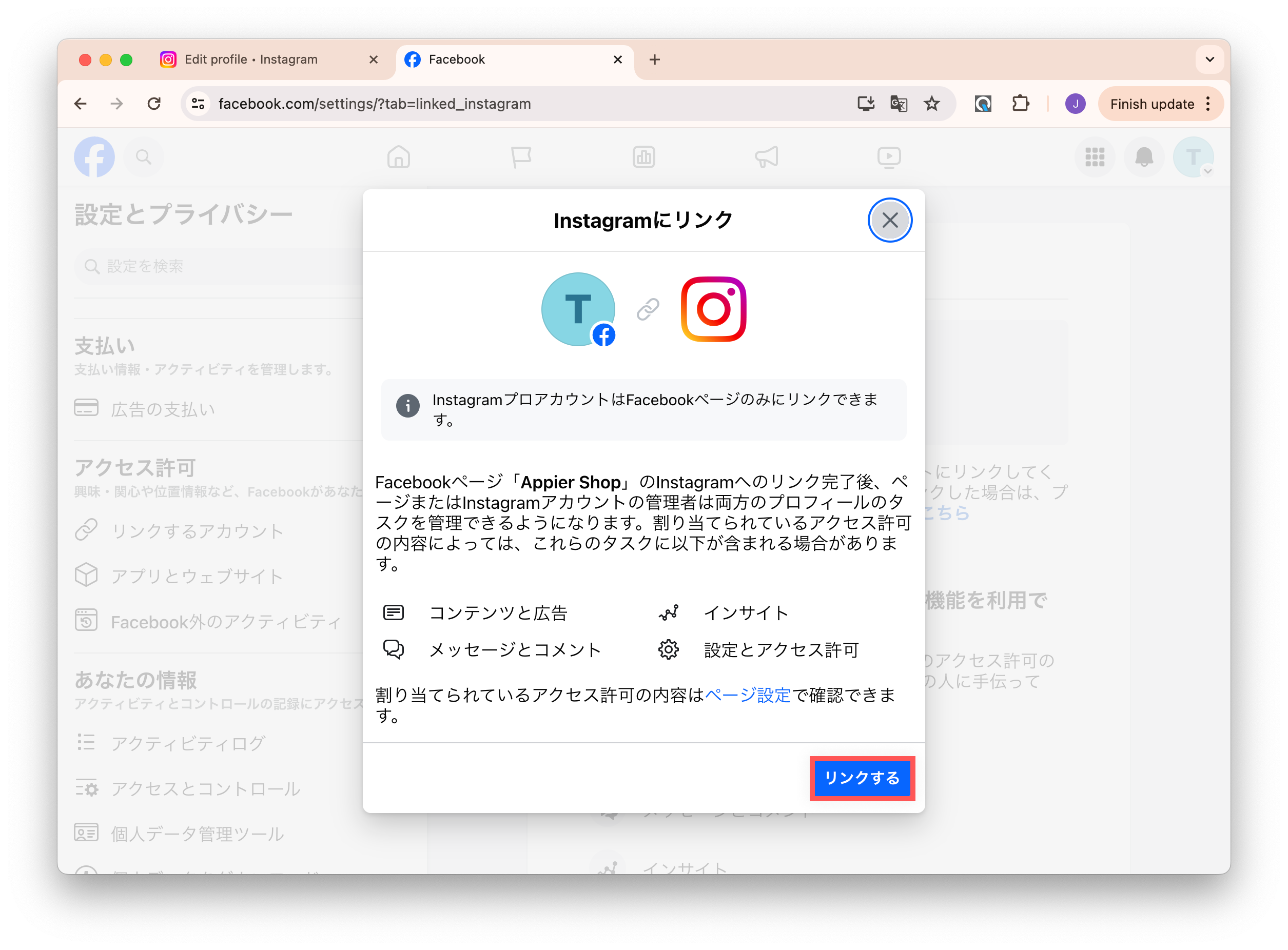
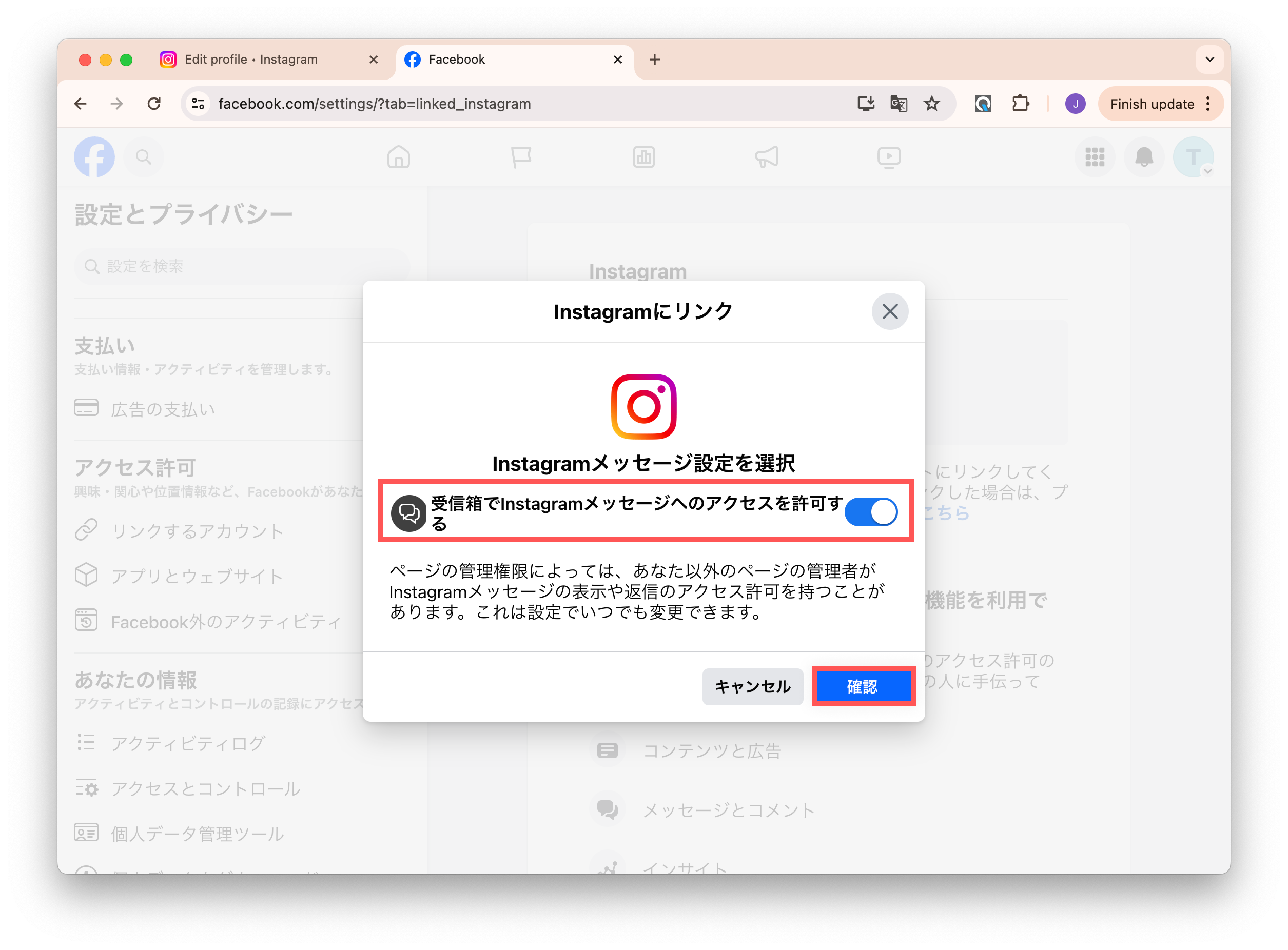
- [受信箱でInstagramメッセージへのアクセスを許可する] が有効になっていることを確認し、[確認] をクリックします。これにより、コメントしたユーザーにプライベートメッセージを送信できるようになります。
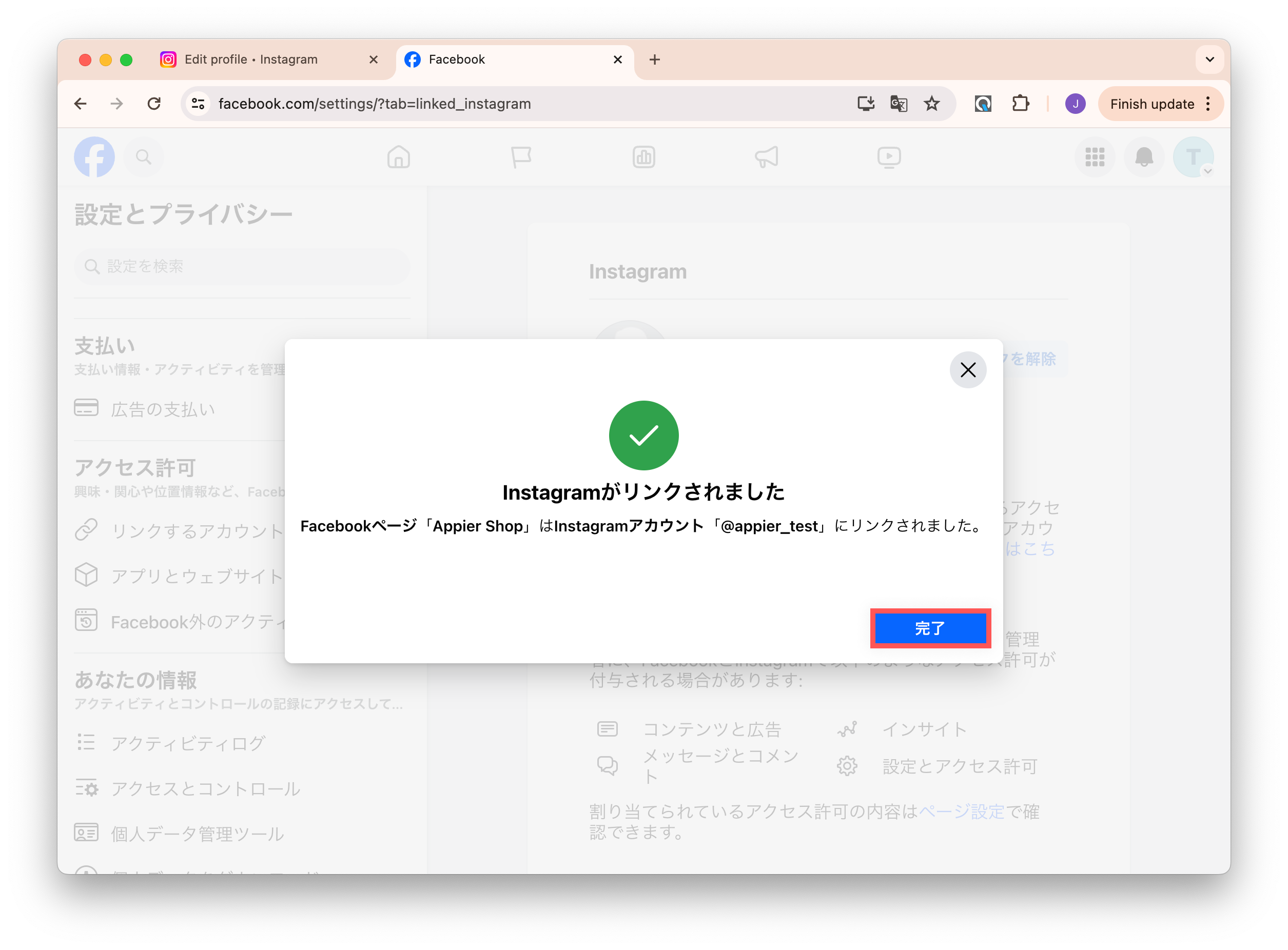
- これでInstagramのアカウントがFacebookのページと連携されました。[完了] をクリックします。
パート2に進みます。
パート2.InstagramのアカウントをBotBonnieと連携する
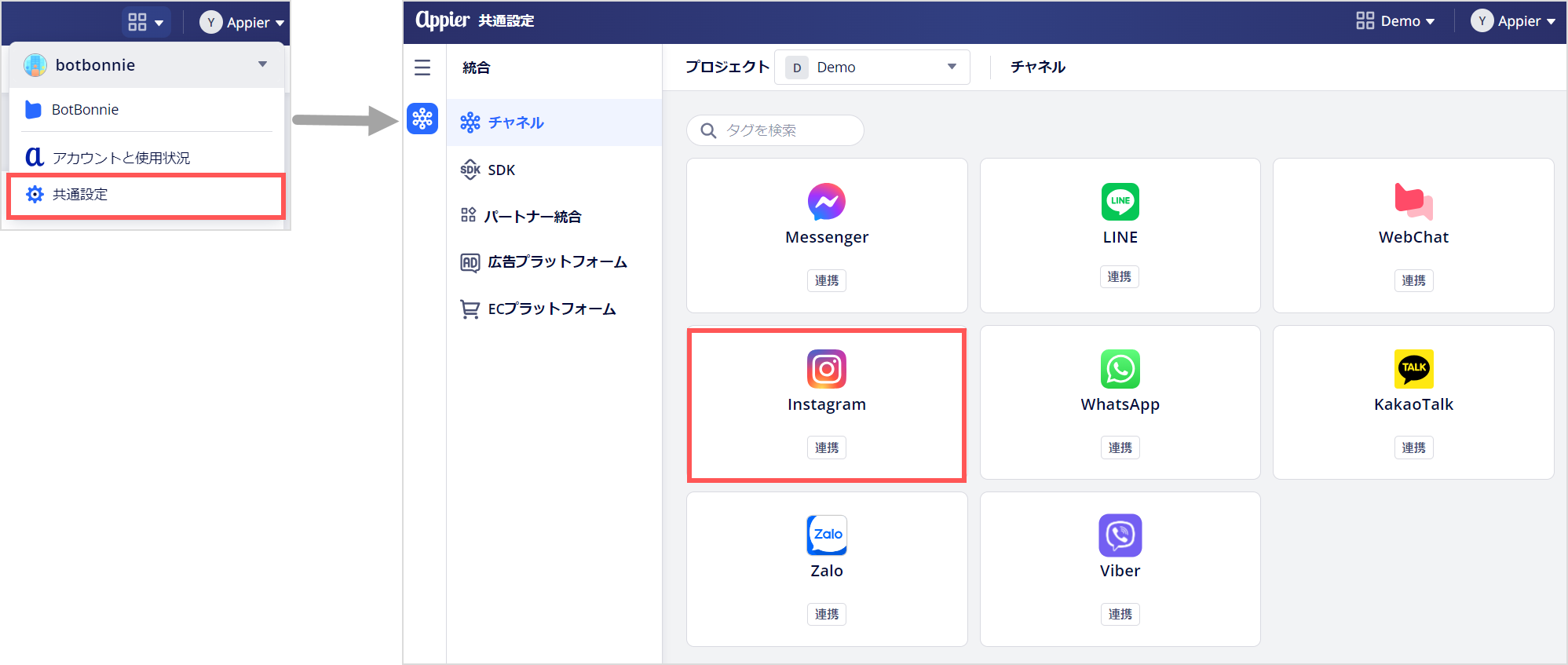
- 右上のアプリランチャーをクリックし、[共通設定] を選択します。[チャネル] を開き、[Instagram] のカードをクリックします。
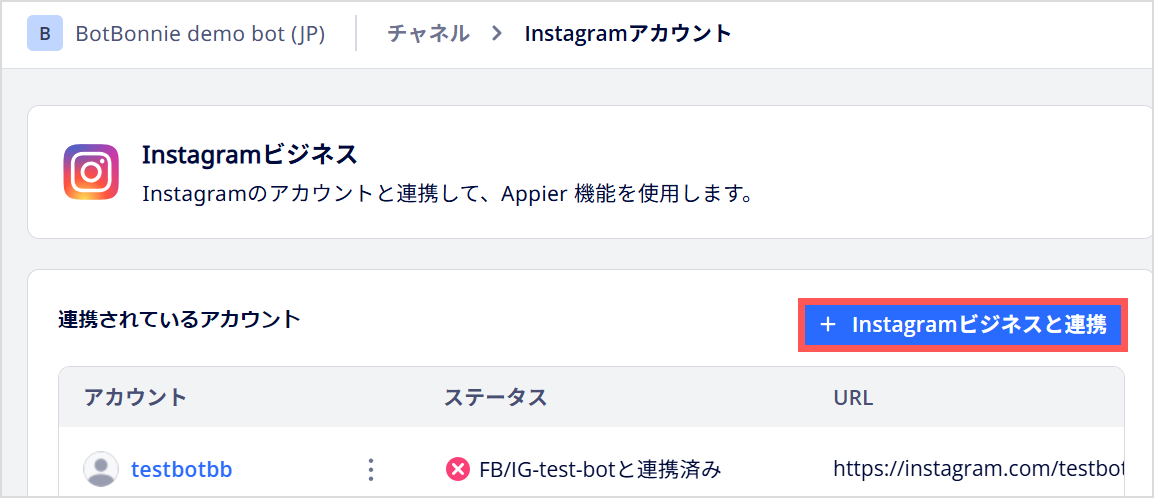
- [+ Instagramビジネスと連携] をクリックして連携フローを開始します。
注:パート1で使用したFacebookページの管理者権限があるFacebookアカウントでログインしていることを確認してください。
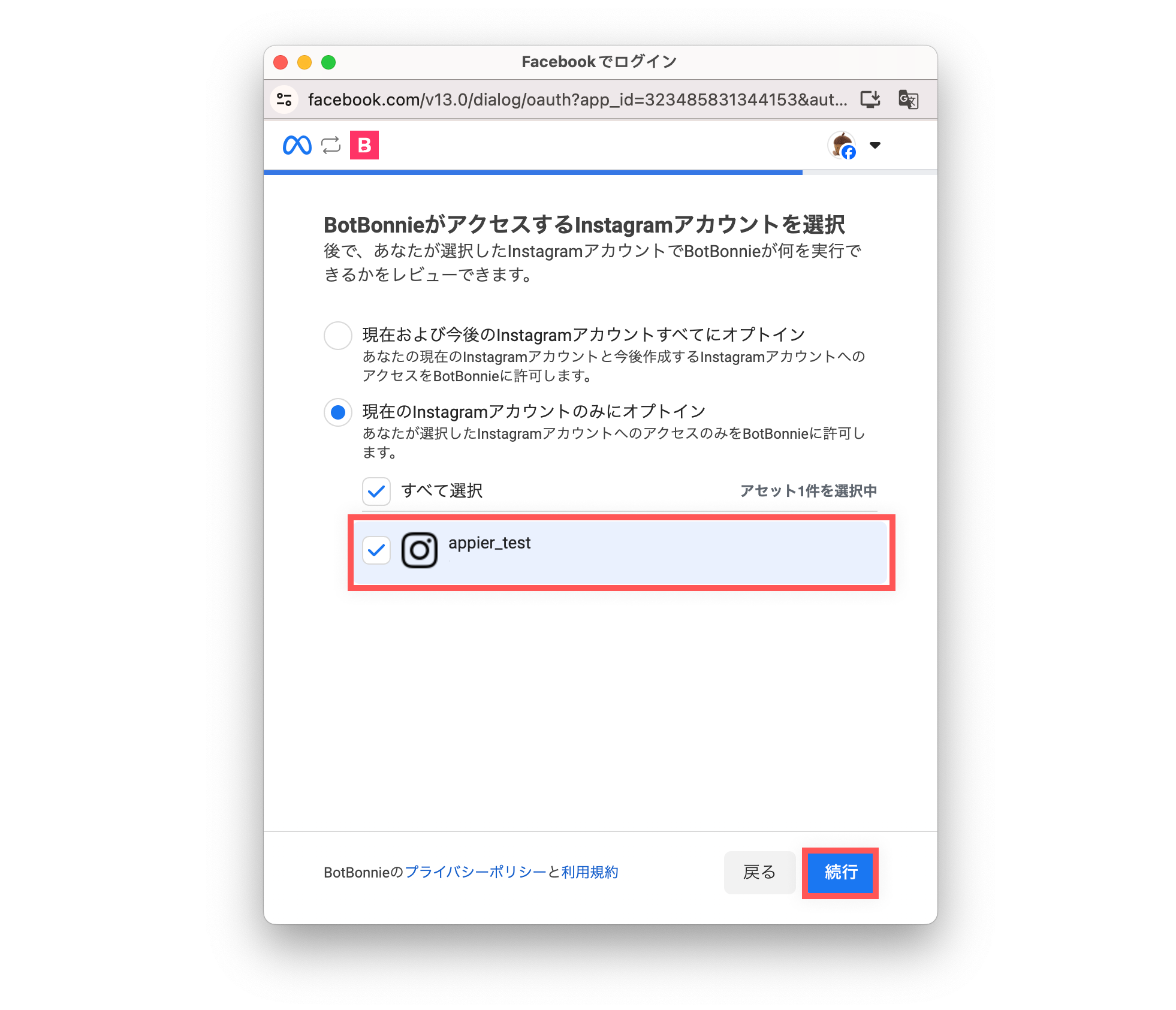
- BotBonnieと連携するInstagramアカウントを選択して、[続行] をクリックします。
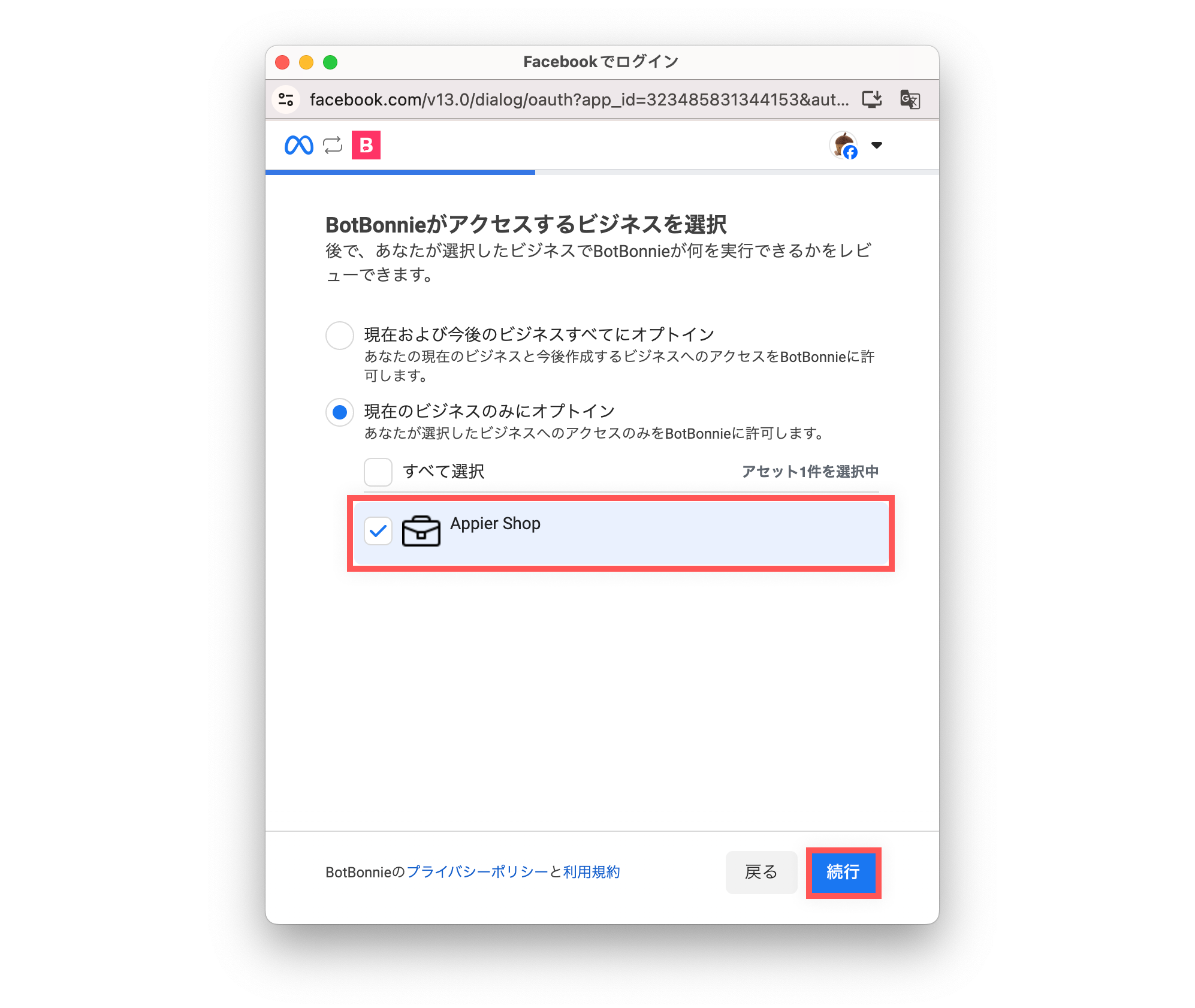
- Instagramアカウントに関連付けられたFacebookページを選択して、[続行] をクリックします。
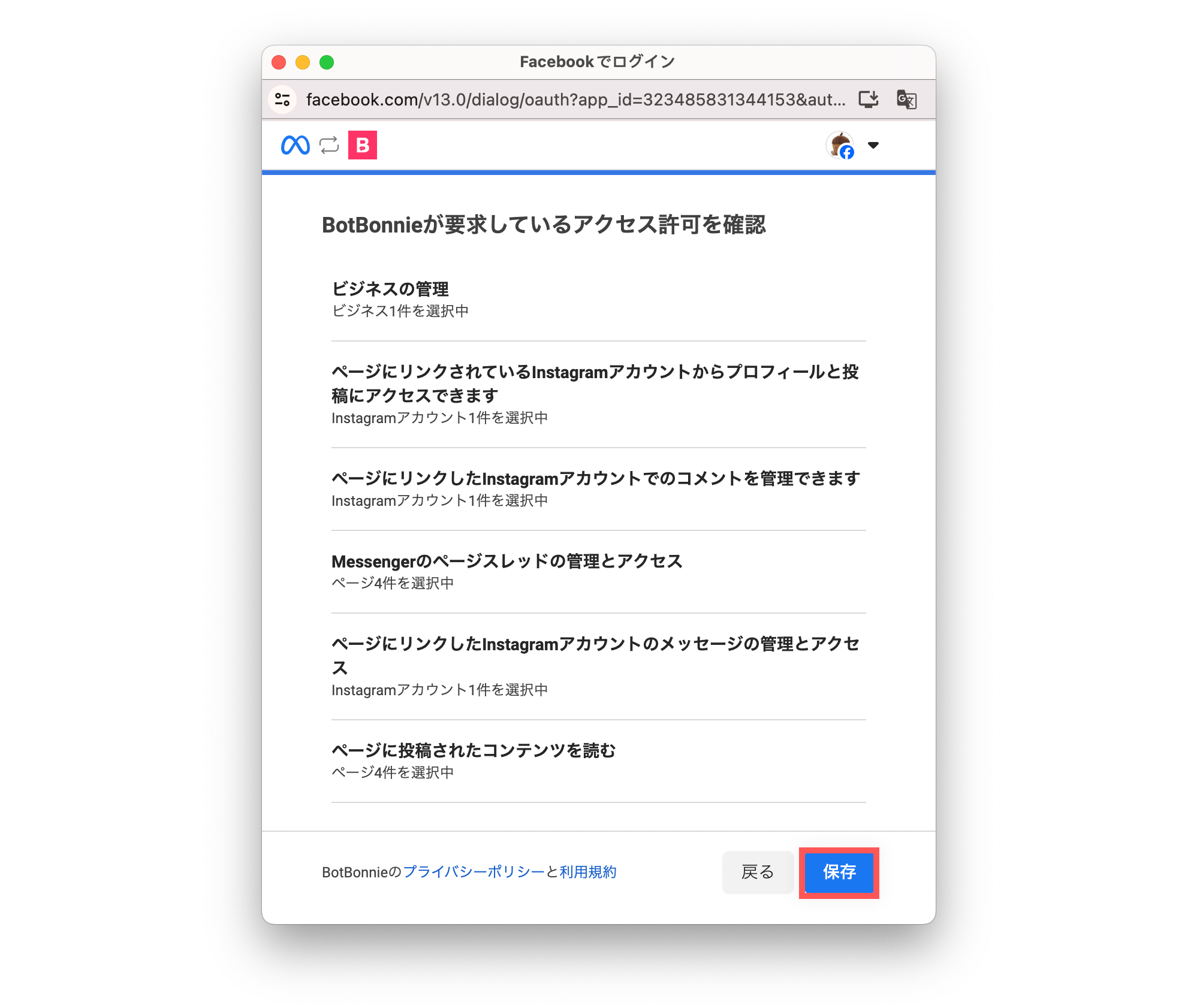
- BotBonnieにすべての権限を付与し、[保存] をクリックします。
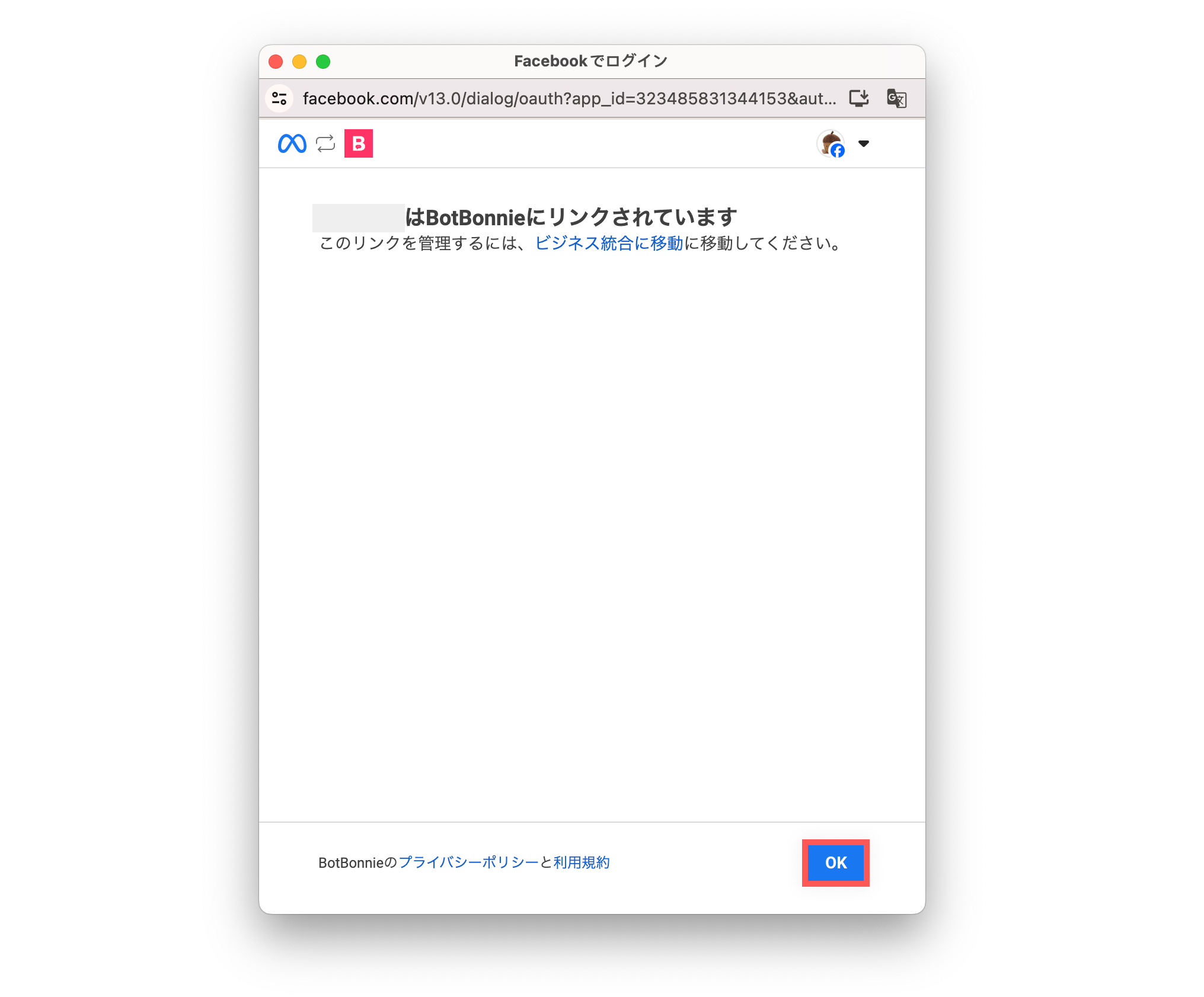
- [OK] をクリックして、エンタープライズのコンソールに戻ります。
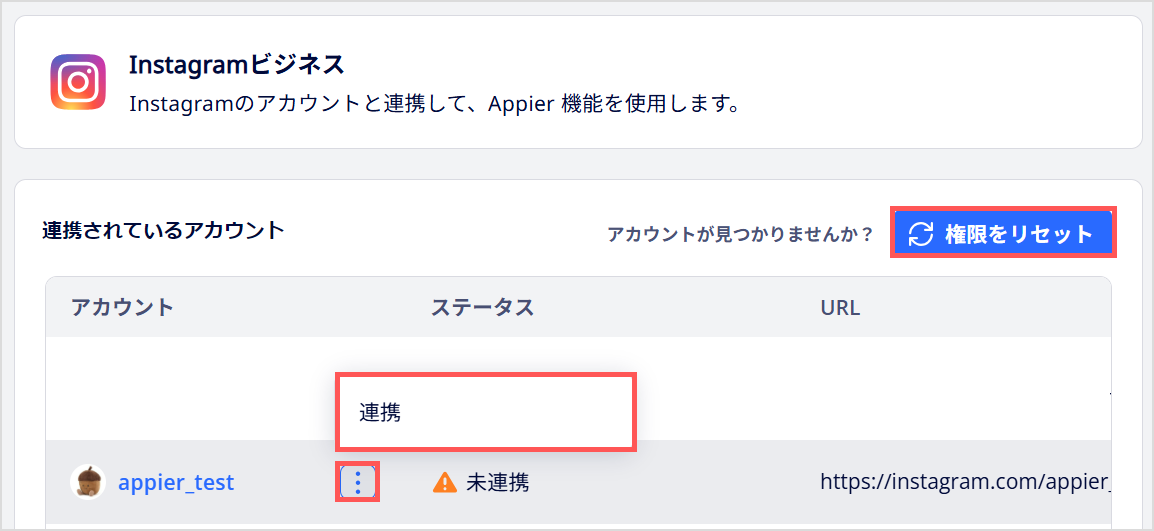
- エンタープライズコンソールで、Instagramアカウント横の縦三点リーダーをクリックして、[連携] を選択します。
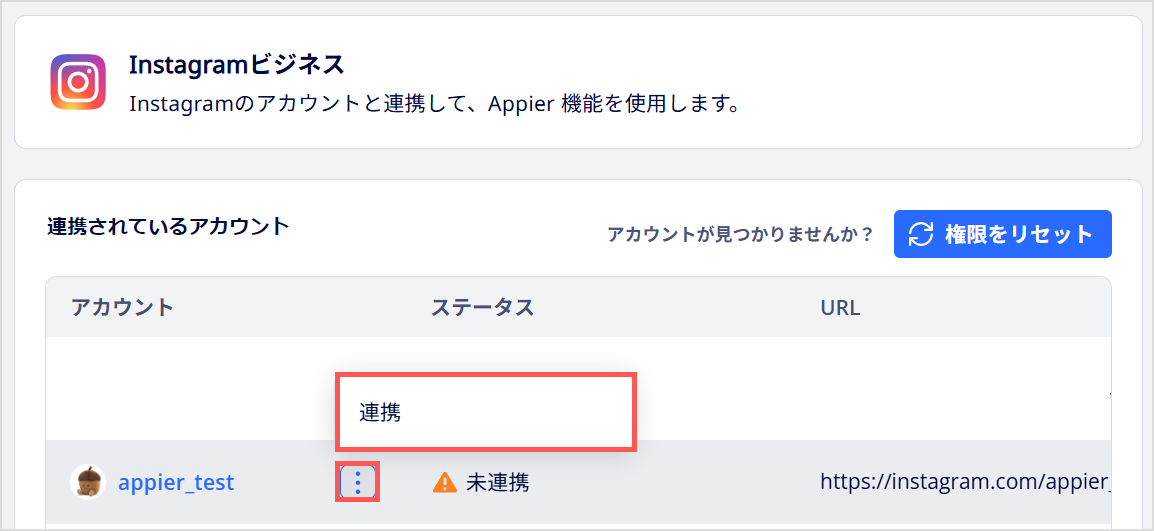
アカウントが正常に接続されると、緑色で [連携済み] のステータスが表示されます。
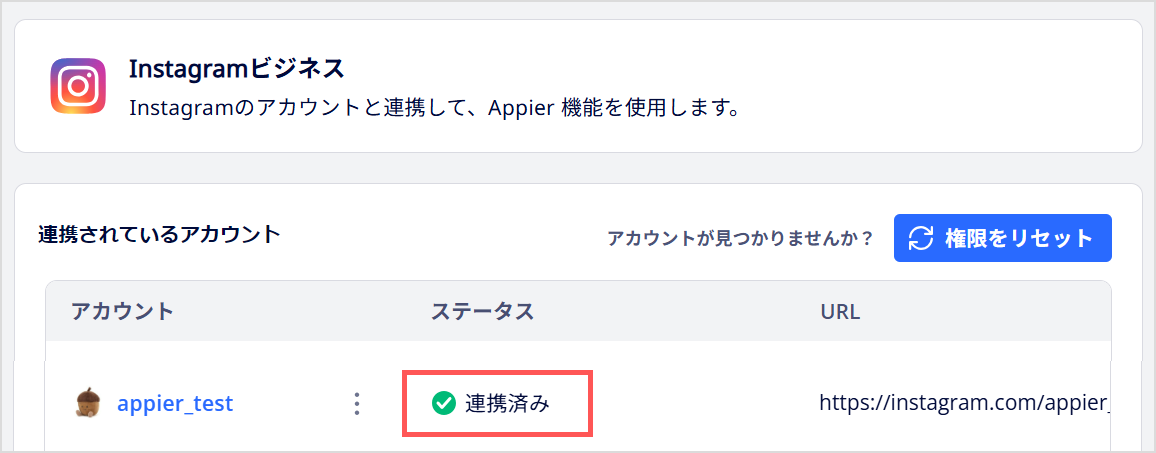
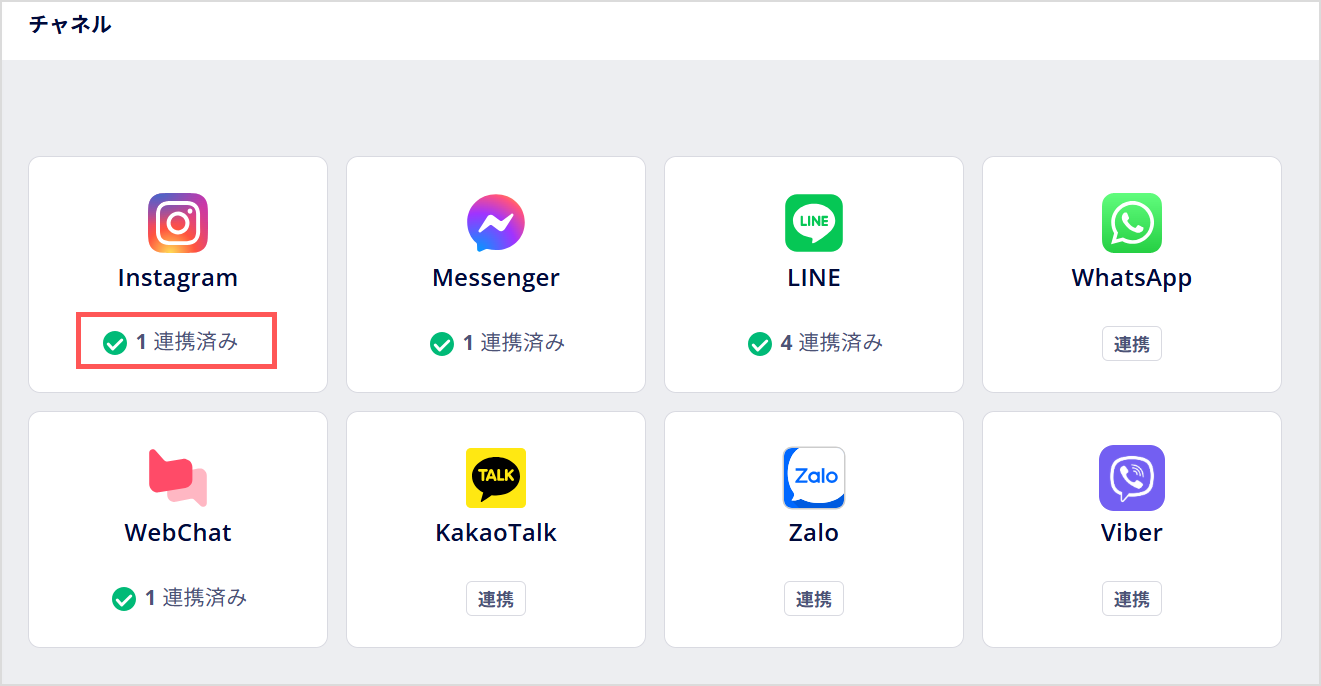
連携ステータスは、[連携されているアカウント] リストと [チャネル] ページの両方に表示されます。
連携をテスト
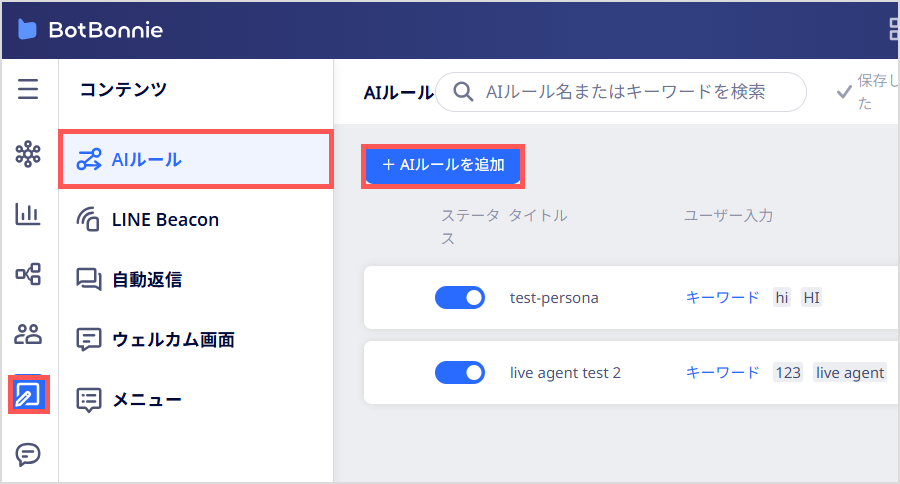
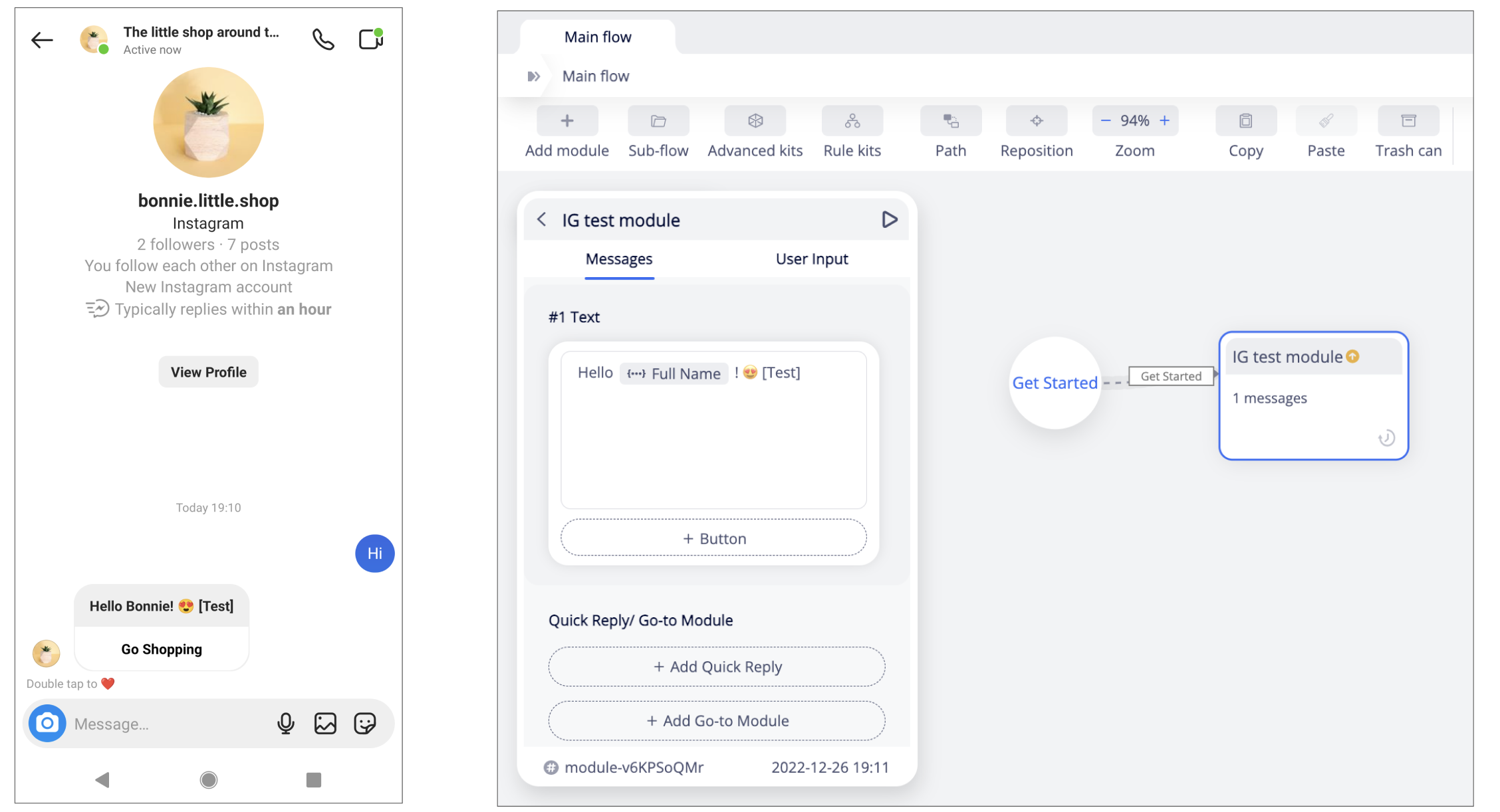
- 左側のメニューから、 [コンテンツ] → [AIルール] を開き、[+ AIルールを追加] をクリックします。
Instagramのプロフェッショナルアカウントに任意のメッセージを送信すると、選択したモジュールが返信されるはずです。
トラブルシューティング
Instagramアカウントがエンタープライズコンソールと正常に連携されていない、またはInstagramでボットが機能していない場合、以下の原因が考えられます。
InstagramアカウントがFacebookページと正しく連携されていない
モバイル
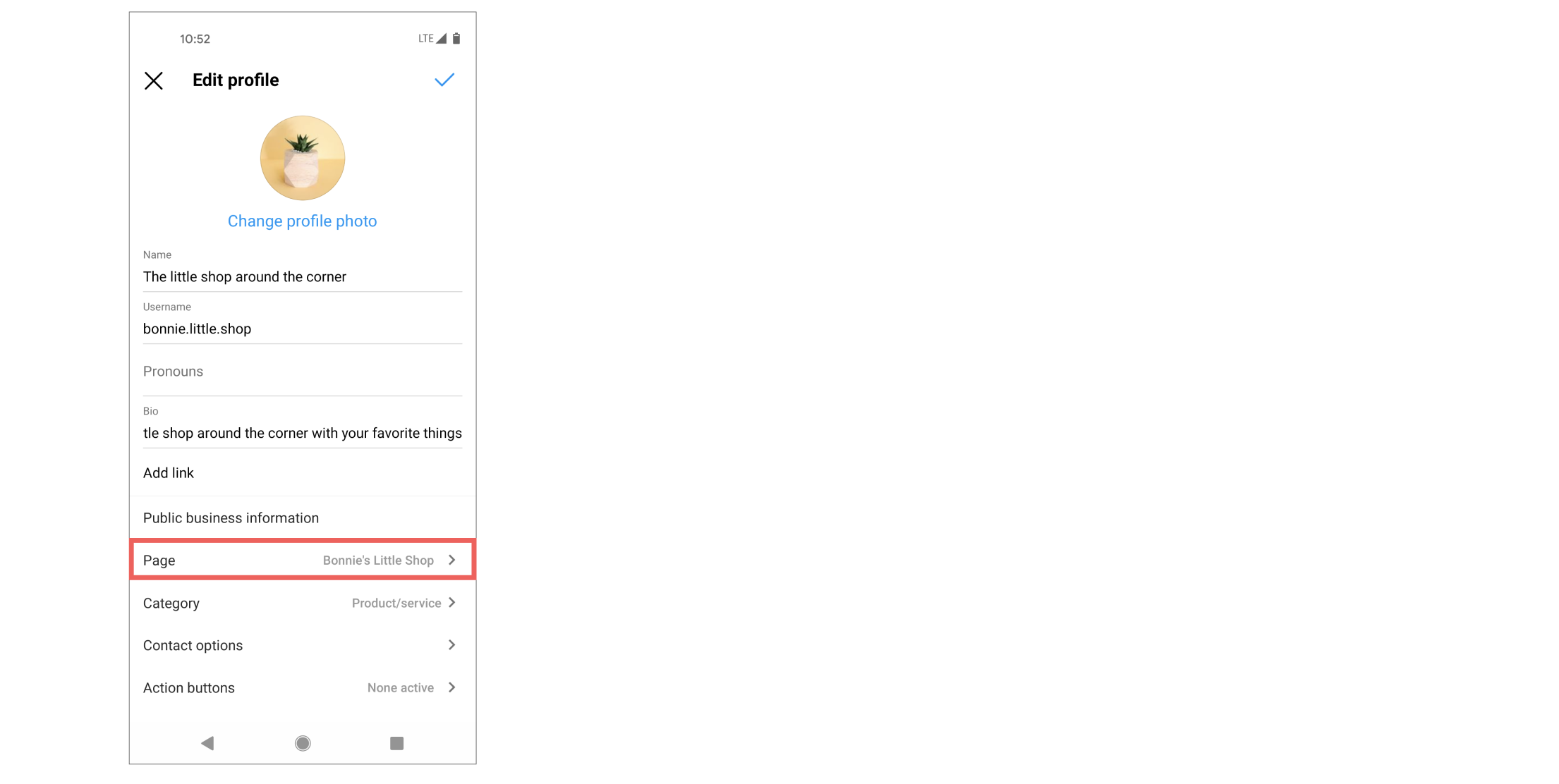
- Instagramのアプリで [プロファイルを編集] をクリックし、InstagramアカウントがFacebookページと連携されているか確認します。連携されていない場合は、モバイル版 の手順3以降の指示に従ってください。
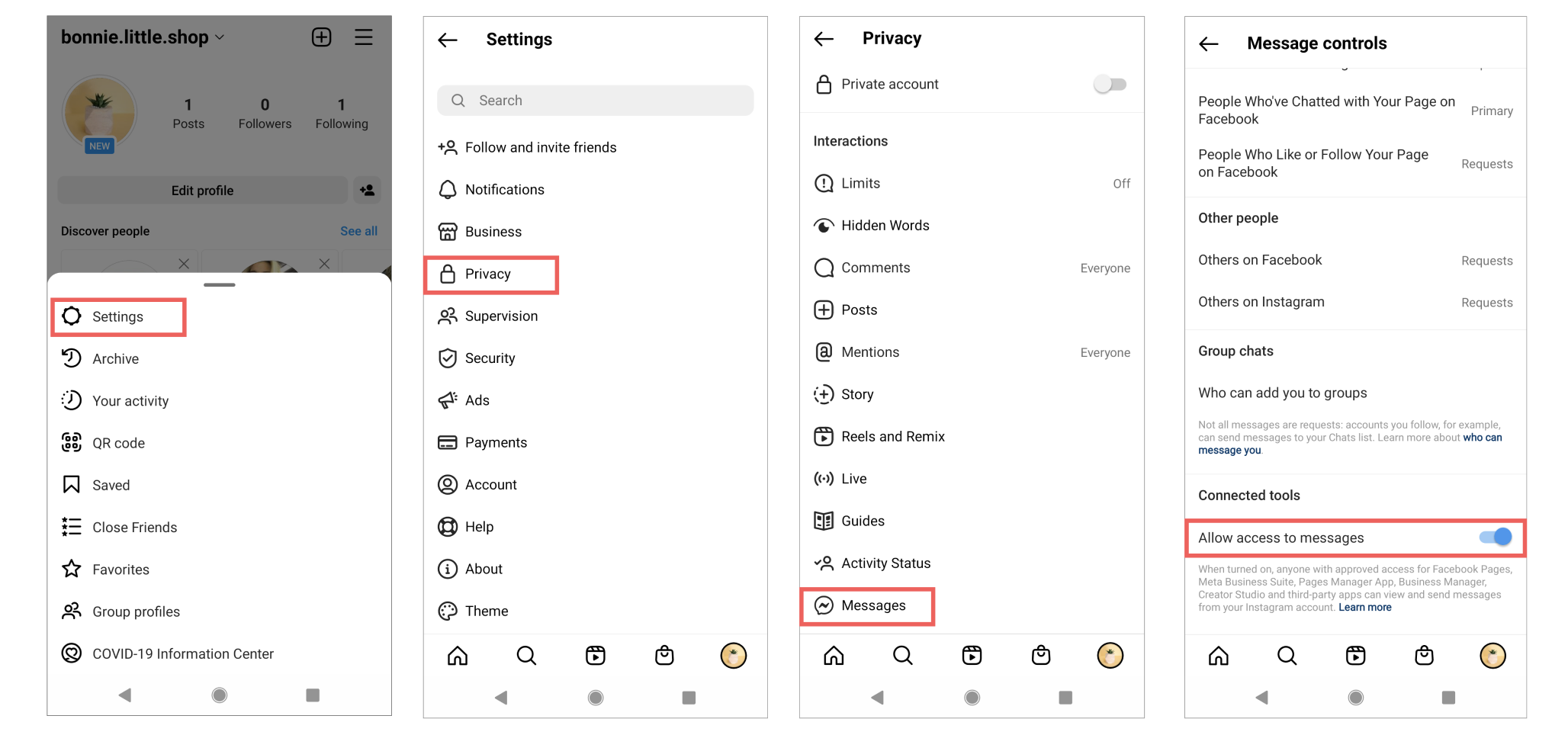
- Instagramアカウントで右上のメニューアイコンをクリックし、[設定] → [メッセージ] → [プライバシー] をクリックし、[Allow access to messages(メッセージへのアクセスを許可する)] が有効になっていることを確認します。
デスクトップ
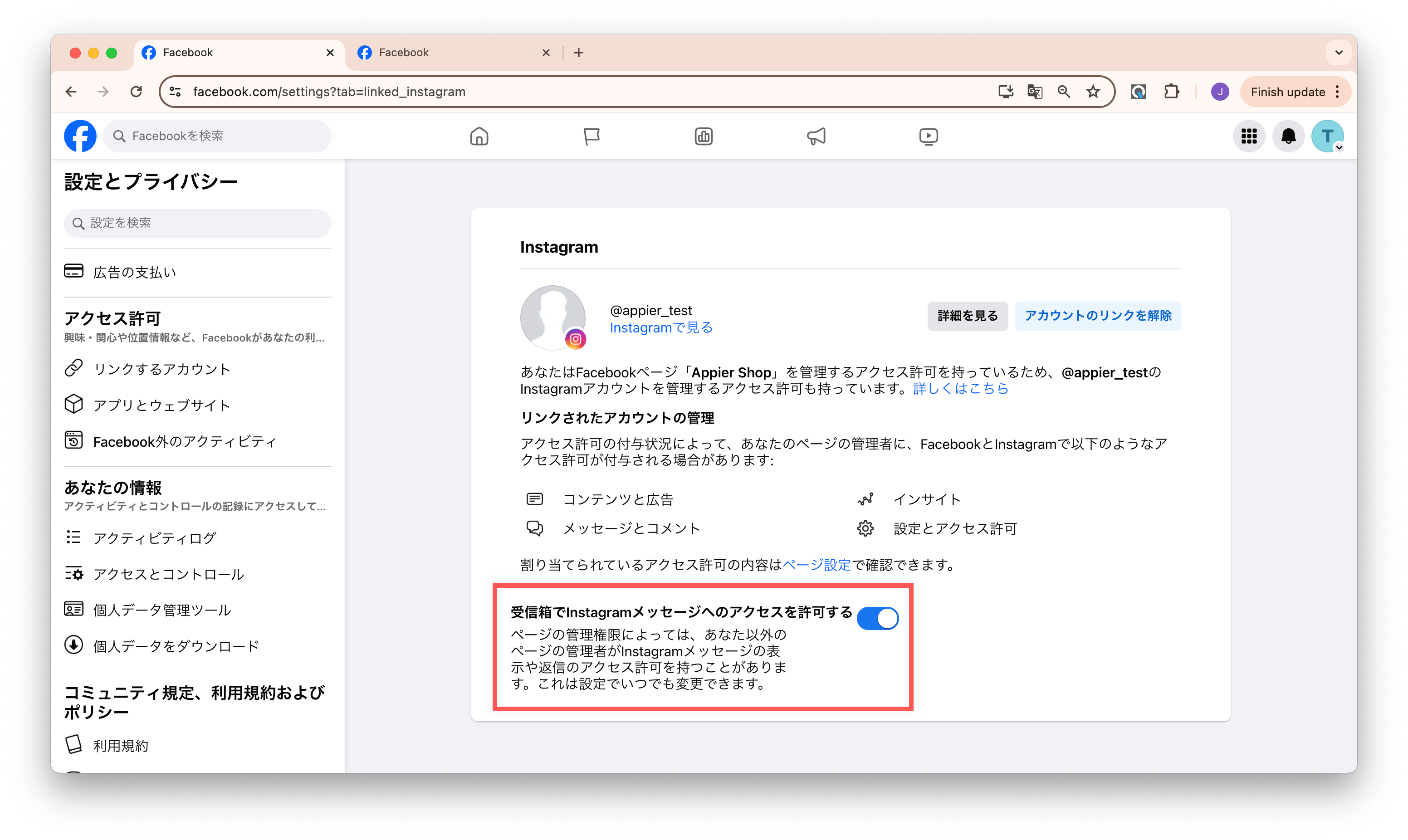
- Facebookページにログインし、Instagramアカウントと連携されているか確認し、[受信箱でInstagramメッセージへのアクセスを許可する] が有効になっていることを確認します。連携されていない場合は、デスクトップ の手順4以降の指示に従ってください。
InstagramアカウントがBotBonnieボットと連携されていない
エンタープライズコンソールで、[チャネル] → [Instagram] を開きます。
- [権限をリセット] をクリックし、エンタープライズコンソールへのアクセス権限を再度付与します。
- Instagramアカウントが他のボットと連携されている場合は、[連携] をクリックして、現在のボットと連携します。
問題が解決できない場合は、担当のカスタマーサクセスマネージャーまでお問合せください。
Updated 5 months ago